

利用噪波层作为置换源,使文字产生流动扭曲,结合蒙版和颜色调整,模拟液体覆盖文字表面的动画效果。通过背景渐变、杂色层位移、置换图强度及三色调上色,最后将文字混合模式设为柔光,实现液体流动质感。
AE液体在文字上流动动画制作教程
作者:技术拾光
时间:2026-07-10
浏览:94
文章目录
AE怎么制作液体在文字上面流动的动画效果
整体思路:利用噪波层作为置换源,让文字产生流动扭曲,再结合蒙版和颜色调整,模拟出液体覆盖在文字表面的效果。操作并不复杂,按照以下步骤即可快速完成。
1. 新建合成与背景层
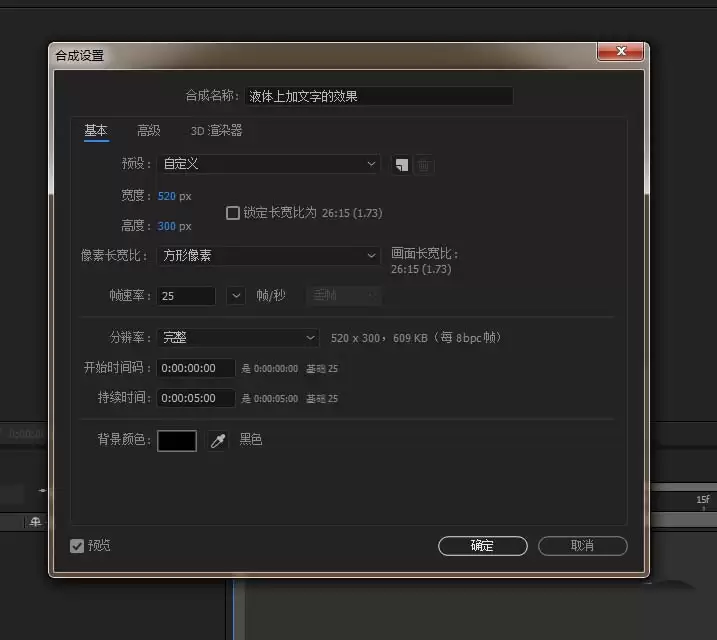
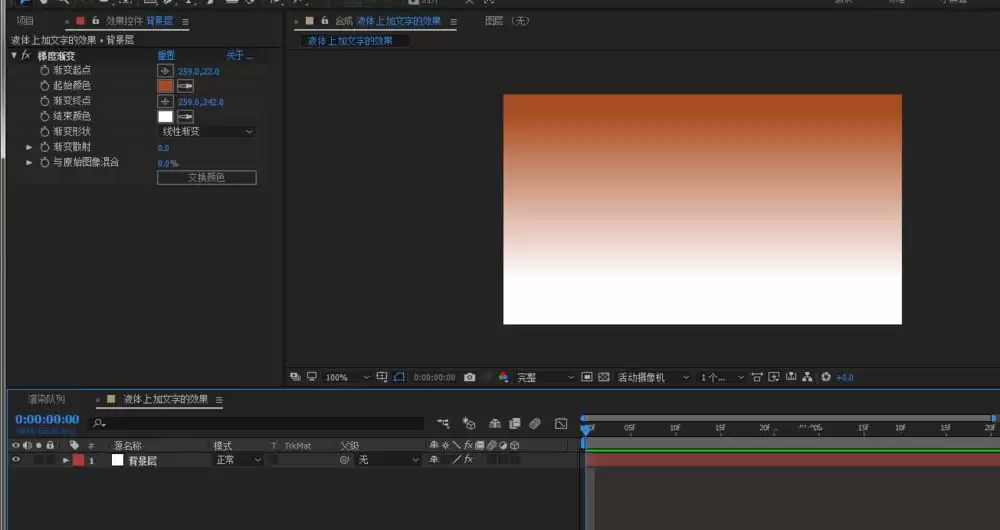
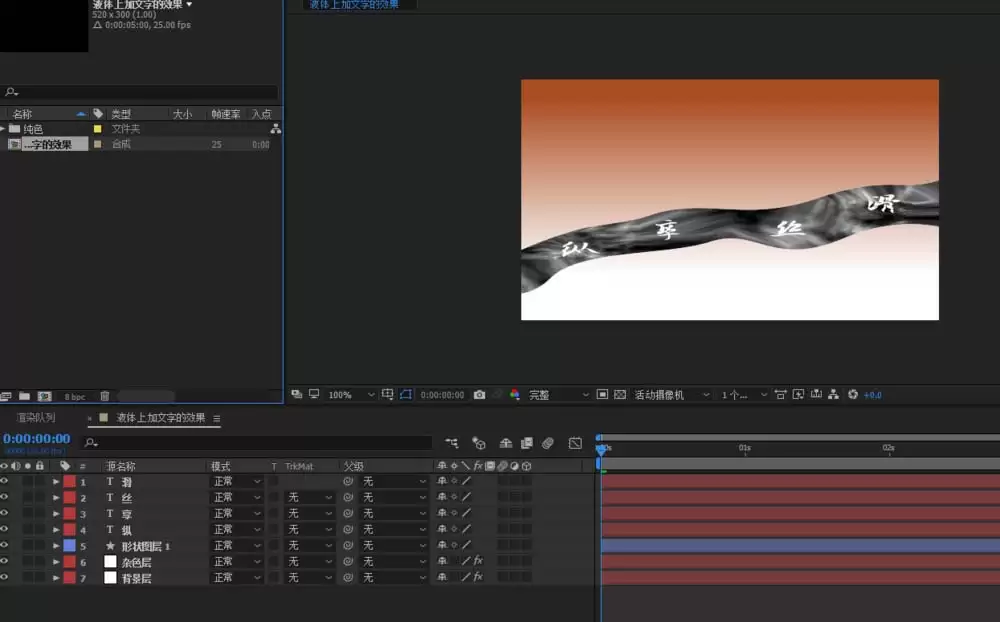
打开AE,新建合成,命名为“液体上加文字的效果”,分辨率、时长根据需求设置。Ctrl+Y新建纯色层,命名为“背景层”,添加“梯度渐变”效果,调整颜色过渡以增强层次感,为后续液体文字提供衬托。
2. 创建杂色层并设置关键帧
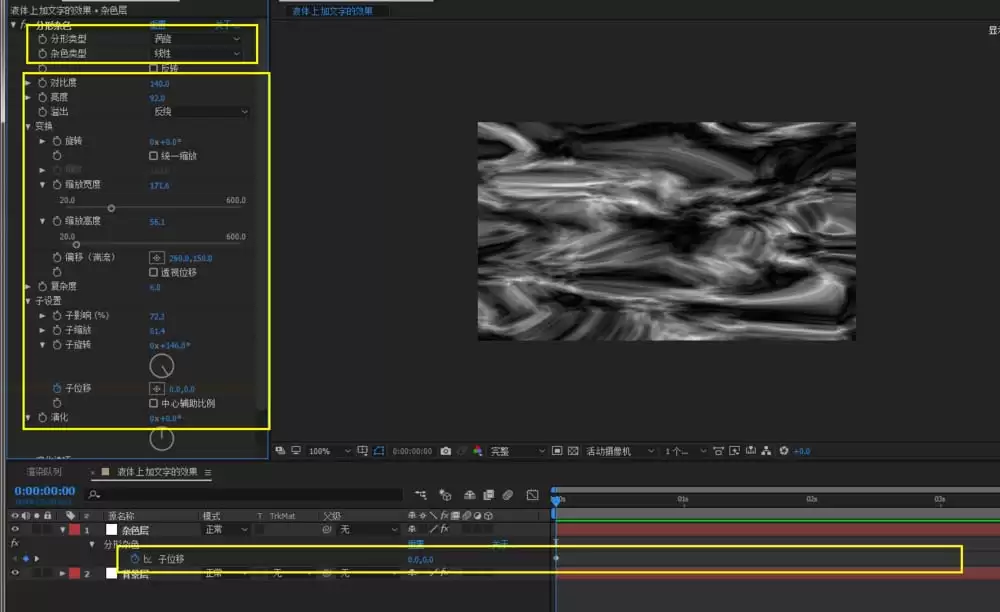
再次Ctrl+Y新建纯色层作为杂色层。关键:给其位置属性打上关键帧,起始帧设为(0,500),结束帧按流动方向调整。这个位移驱动液体流动,数值决定速度。
3. 绘制蒙版控制液体覆盖范围
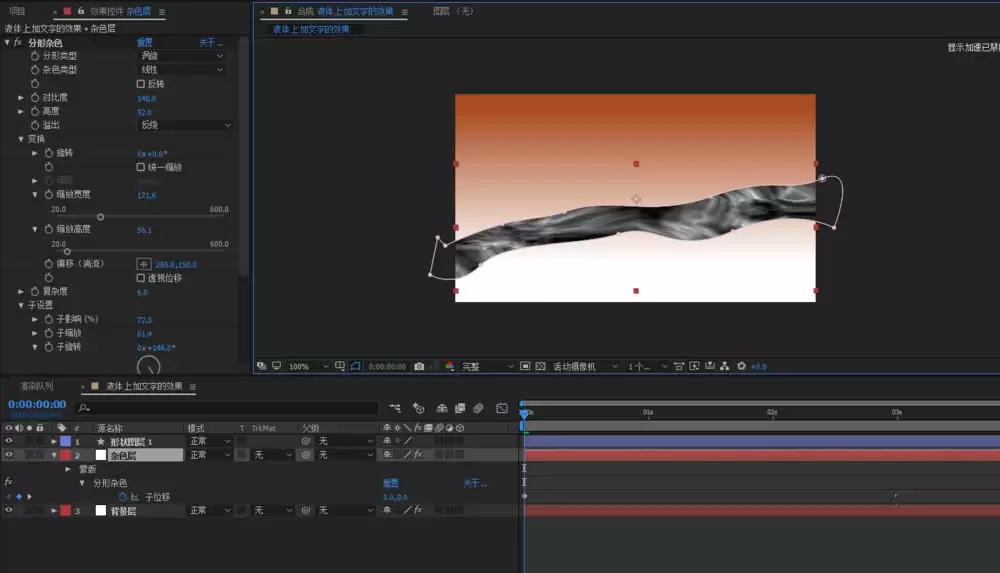
选中杂色层,用钢笔工具勾勒蒙版形状。可画成波浪状、不规则形状或沿文字笔画,决定液体覆盖区域。
4. 输入文字并应用置换图
Ctrl+T输入文字(如“纵享丝滑”),右键预合成。给文字预合成添加“置换图”效果,将置换图层设为杂色层,调整置换强度。数值越大液体扭曲感越强,方向需匹配杂色层位移。
5. 为液体上色:三色调效果
选中杂色层,添加“三色调”效果,调节高光、中间调、阴影为所需液体颜色(金属色、荧光色或半透明质感)。可配合透明度或混合模式做细腻调整。
6. 混合模式实现融合
选中文字预合成,将其混合模式改为“柔光”。这一步让文字与液体融合,产生被液体包裹的透光感。若不够自然,可调整置换图强度或三色调透明度。
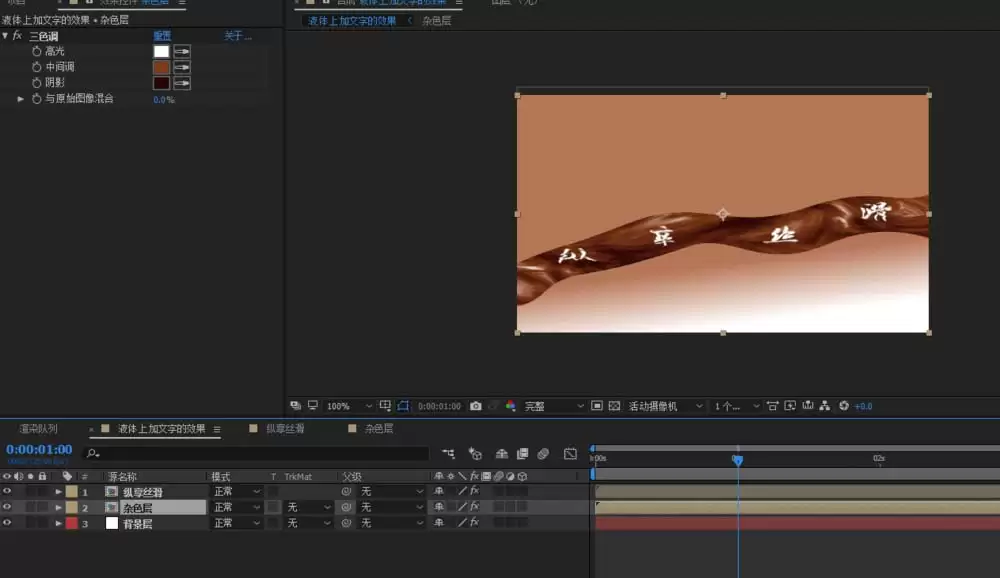
核心是利用噪波层做置换,配合蒙版和颜色控制模拟液体流动质感。多次尝试后即可掌握,后续可添加发光、粒子等细节增强效果。
实用工具推荐
电子包浆
使用 ›绿化、压缩、噪点和虚拟水印,自由调节做旧程度。
图片压缩
使用 ›选择画质和输出格式,预览压缩前后的大小。