

在Excel任务清单中插入复选框,借助辅助列将勾选结果转为1或0。利用条件格式公式=$E3=1使整行自动变色,再用COUNTIF函数统计已完成数量。从而清晰直观显示任务状态,快速掌握任务进度,大幅提升任务管理效率。
Excel自动标记已完成事项的设置方法
作者:技术拾光
时间:2026-07-09
浏览:158
文章目录
日常用 Excel 管理任务清单时,最头疼的就是手动标记已完成的事项。设想一下:盘点商品、核对清单、跟进任务——如果勾选后整行能自动变色,效率会提升很多。其实,用复选框记录状态,再配合辅助列和条件格式就能实现。
当前操作软件:Microsoft Excel
软件版本:Microsoft 365
第一步:在 Excel 中插入复选框控件
先从“插入”菜单里添加复选框控件,放在清单旁边预留的状态列中。每一行放一个复选框,后续盘点完成或任务完成时,只需轻轻勾选对应行即可。
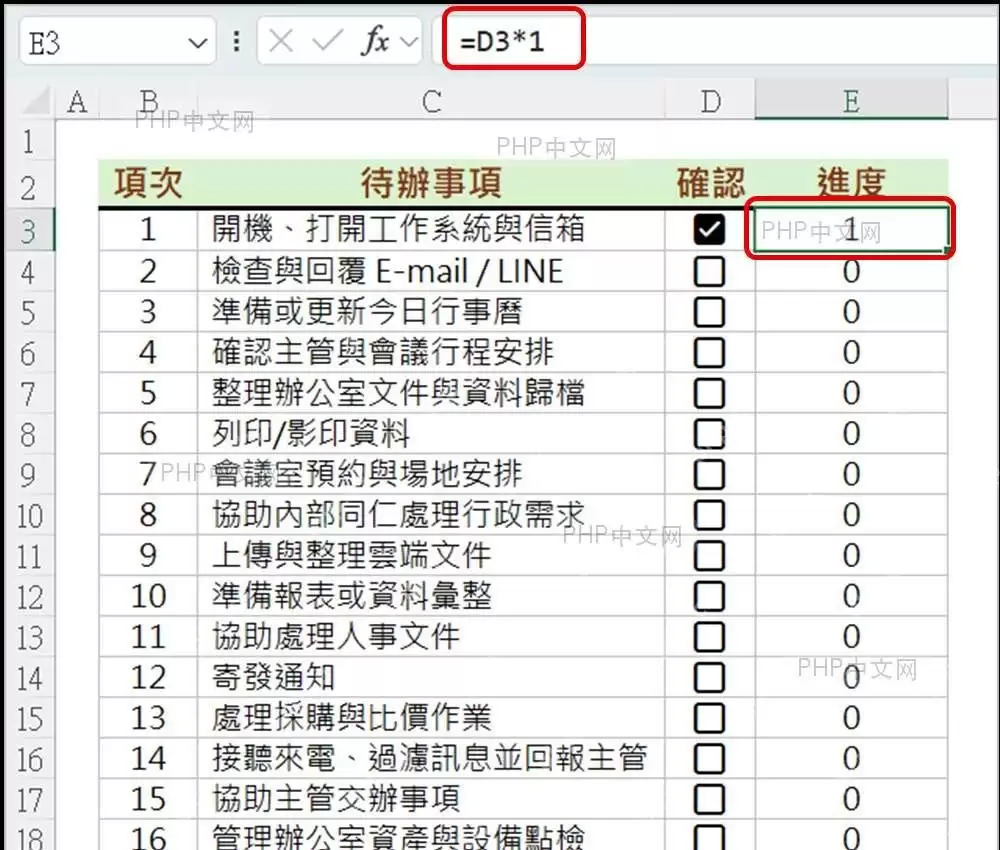
第二步:将复选框结果转换为数字(TRUE/FALSE 转 1/0)
复选框会返回 TRUE 或 FALSE,但条件格式可以直接识别数字。所以需要在辅助列输入公式 =D3*1,这样 TRUE 就转成 1,FALSE 转成 0。向下填充后,辅助列便成为后续高亮与统计的依据。
第三步:利用条件格式自动高亮已勾选行
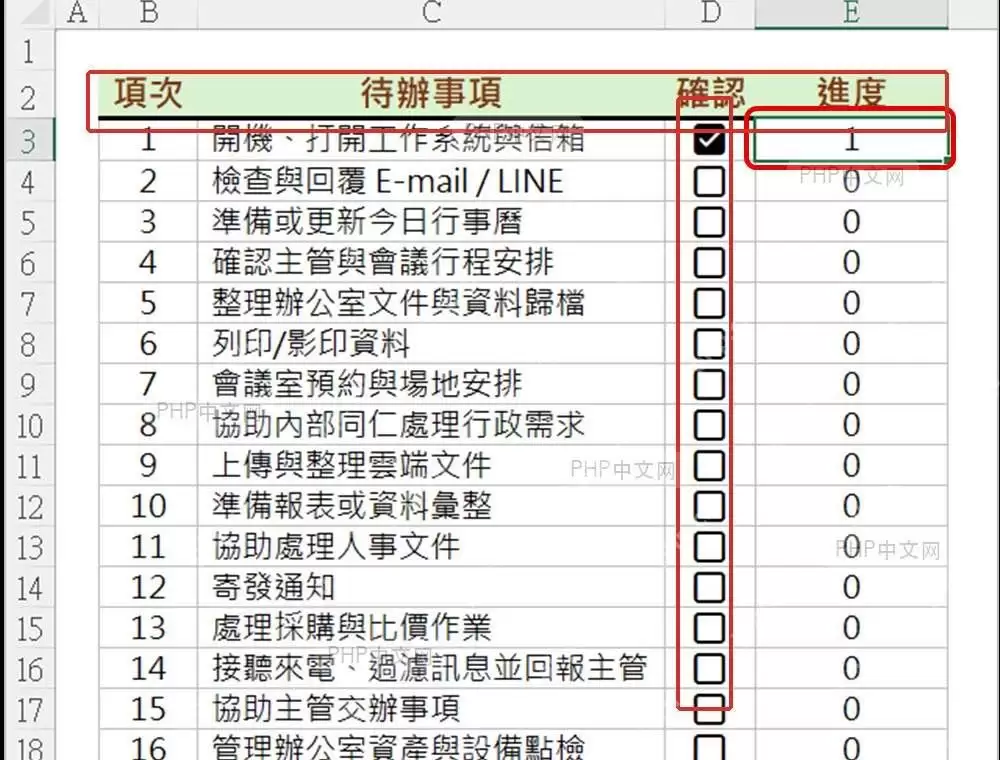
选中清单区域,新建条件格式规则,公式写成 =$E3=1。这样一来,但凡某一行已被勾选,整行就会自动套用填充颜色,不用再手动刷背景色了。
第四步:使用 COUNTIF 统计已完成任务数量
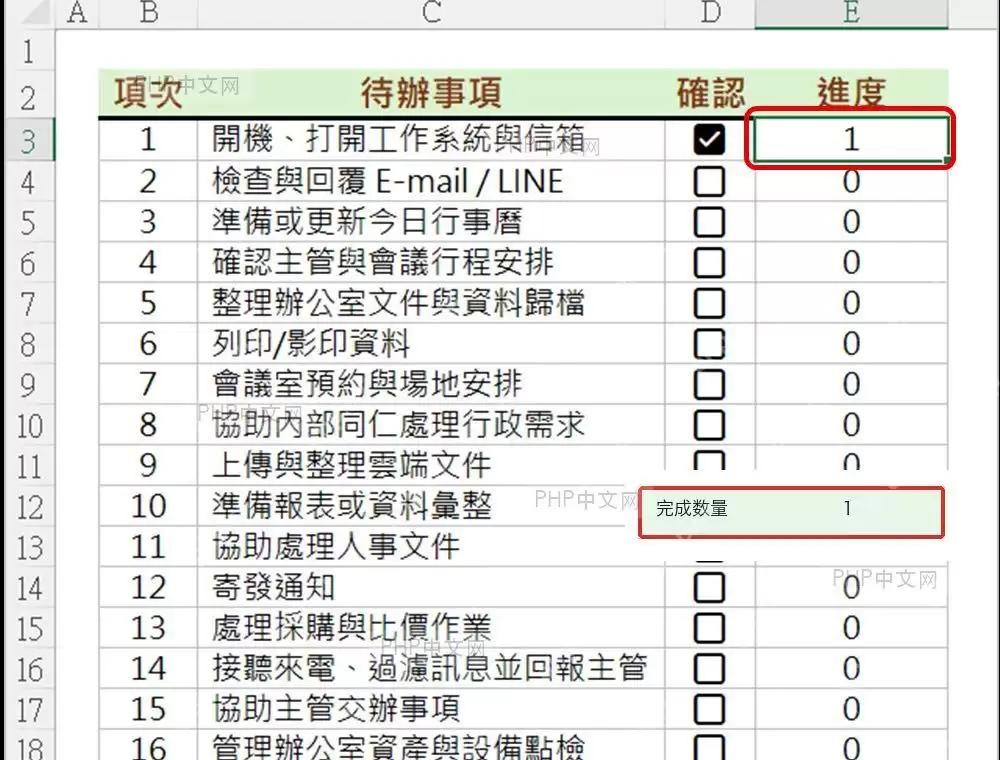
还想看进度?用 =COUNTIF(E3:E22,1) 统计辅助列里的 1 即可。这个结果能快速告诉你已经完成多少项,非常适合盘点、每日任务和资料核对表。
注意事项:避免复选框错位与公式错误
复选框复制后务必与行号对齐,否则勾选结果容易串行;条件格式公式里的列号要固定成 $E,行号保持相对引用。辅助列可以隐藏,但不要删除,否则自动标记和统计都会失效。
实用工具推荐
电子包浆
使用 ›绿化、压缩、噪点和虚拟水印,自由调节做旧程度。
图片压缩
使用 ›选择画质和输出格式,预览压缩前后的大小。