

许多苹果用户,尤其是中老年朋友,日常查看日历更习惯使用农历。然而,苹果手机默认只显示公历日期,每次想查询农历都得手动换算,确实不太方便。那么,iPhone 13 能否设置为农历显示?答案是肯定的,而且操作非常简单,只需按照以下两步即可完成。 第一步:打开日历设置 首先,在手机上打开“设置”应用,找到
iPhone 13农历设置教程
作者:技术拾光
时间:2026-07-06
浏览:324
文章目录
许多苹果用户,尤其是中老年朋友,日常查看日历更习惯使用农历。然而,苹果手机默认只显示公历日期,每次想查询农历都得手动换算,确实不太方便。那么,iPhone 13 能否设置为农历显示?答案是肯定的,而且操作非常简单,只需按照以下两步即可完成。
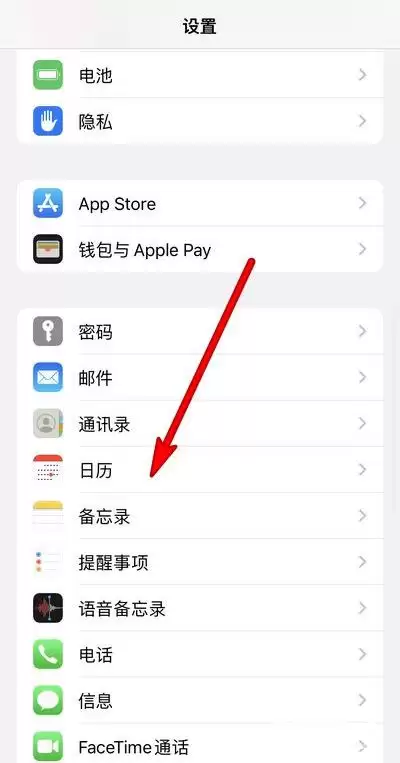
第一步:打开日历设置
首先,在手机上打开“设置”应用,找到并点击“日历”选项。
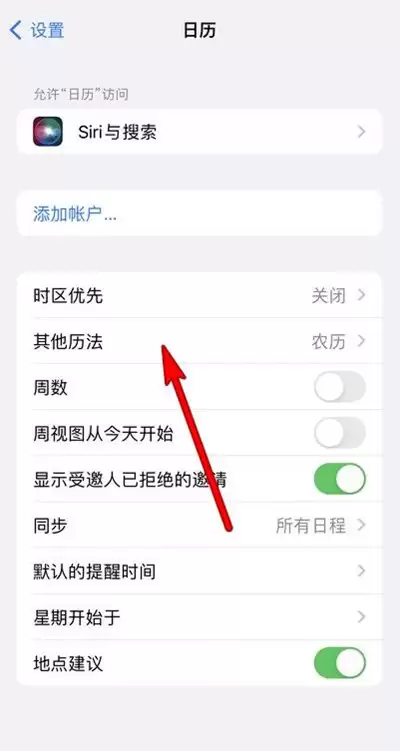
第二步:选择其他历法
进入日历设置页面后,点击“其他历法”,然后在弹出的选项列表中勾选“农历”即可。
设置完成后,日历界面会同时显示公历和农历日期,传统节日、节气一目了然,再也不用费心换算,使用起来更加方便。
实用工具推荐
电子包浆
使用 ›绿化、压缩、噪点和虚拟水印,自由调节做旧程度。
图片压缩
使用 ›选择画质和输出格式,预览压缩前后的大小。