

锁屏状态下直接显示消息内容,方便是方便,但有时候也让人有点尴尬,尤其是信息、微信这些隐私通知被旁人一眼扫到,总归不太踏实。iPhone 13用户要怎么在保护隐私和查看通知之间找到一个平衡点?方法其实很简单。下面这个设置,能让锁屏上的通知变得“安安静静”——只有解锁之后才能看到具体内容。第一步,找到并
iPhone 13隐藏通知教程
作者:技术拾光
时间:2026-07-06
浏览:653
锁屏状态下直接显示消息内容,方便是方便,但有时候也让人有点尴尬,尤其是信息、微信这些隐私通知被旁人一眼扫到,总归不太踏实。iPhone 13用户要怎么在保护隐私和查看通知之间找到一个平衡点?方法其实很简单。
下面这个设置,能让锁屏上的通知变得“安安静静”——只有解锁之后才能看到具体内容。
第一步,找到并点击“设置”图标,就是那个齿轮形状。
第二步,进入“通知”选项,这里面控制着所有应用的消息弹出方式。
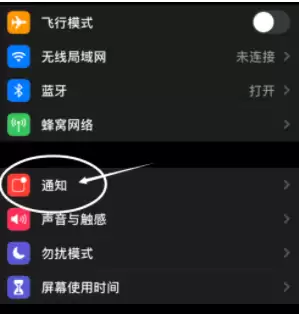
第三步,找到“显示预览”这个开关,点进去。
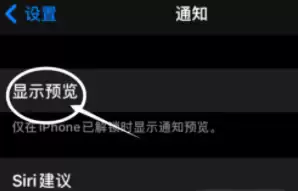
第四步,把预览选项从“始终”切换成“解锁时”。
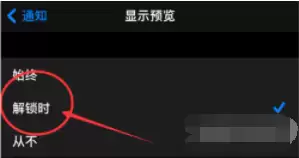
这样一来,当手机处于锁屏状态时,通知中心只会显示“有新消息”,但不会暴露具体内容。只有当你用Face ID或者密码解锁屏幕之后,消息才会完整显示出来。兼顾了便捷和私密,这个小改动日常用起来会顺手很多。
实用工具推荐
电子包浆
使用 ›绿化、压缩、噪点和虚拟水印,自由调节做旧程度。
图片压缩
使用 ›选择画质和输出格式,预览压缩前后的大小。