

给iPhone13更新iOS15.5公测版分三步:加入AppleBeta版软件计划、安装描述文件、OTA在线升级。注意测试版存在不稳定或兼容问题,升级前务必通过iCloud或电脑完整备份设备数据,以免数据丢失。
iPhone 13升级iOS 15.5公测版教程
作者:技术拾光
时间:2026-07-06
浏览:594
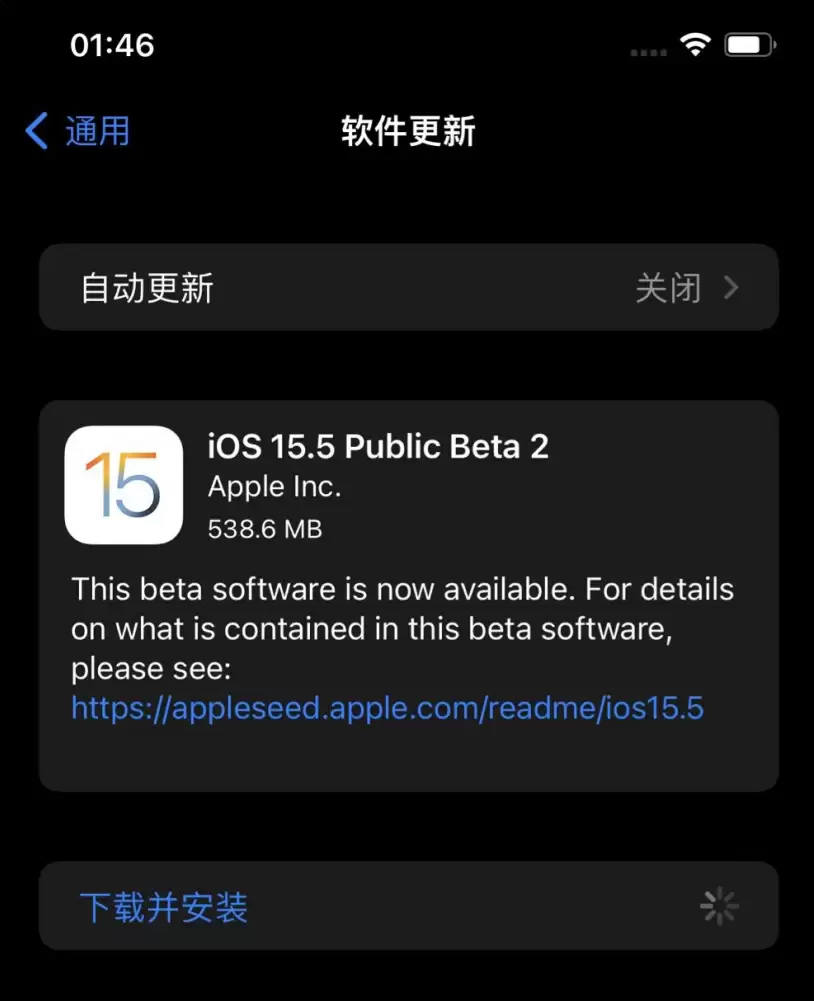
苹果于昨日与今日连续推送了 iOS 15.5 开发者预览版 Beta 2 以及公测版 Beta 2,两个版本内部编号均为 19F5057e。相比之前发布的 iOS 15 版本,本次更新变化幅度不大,属于一次相对常规的迭代,但仍吸引了不少希望尝鲜的用户。
那么,如何将 iPhone 13 更新至 iOS 15.5 公测版?操作步骤较为简单,以下为具体流程。
 > 注:如果已加入“Apple Beta 版软件计划”,可直接跳过前两步,通过 OTA 方式更新。
### 一、加入 Apple Beta 版软件计划
1. 首先,在电脑浏览器或 iOS 设备自带的 Safari 浏览器中,打开 Apple Beta 版软件计划页面,并使用您的 Apple ID 登录。
2. 登录成功后,页面会显示一份升级协议。需等待片刻,底部的“接受”按钮才会出现。点击“接受”后进入下一步。
3. 系统会要求输入发送到 iOS 设备上的验证码。输入验证码,勾选同意协议,然后点击“继续”,再点击“接受”。
4. 在接下来的 Apple Beta 界面中,切换到「iOS」选项,即可看到 Public Beta 版指南。接着,点击下方“开始使用”里的「注册您的 iOS 设备」。
5. 接下来,页面会给出安装 iOS 15.5 公测版描述文件的详细步骤。
注意:注册加入的步骤可在电脑或 iOS 设备上完成,但后续安装描述文件及升级的操作必须在 iOS 设备上进行。
### 二、下载并安装 iOS 15 公测版描述文件
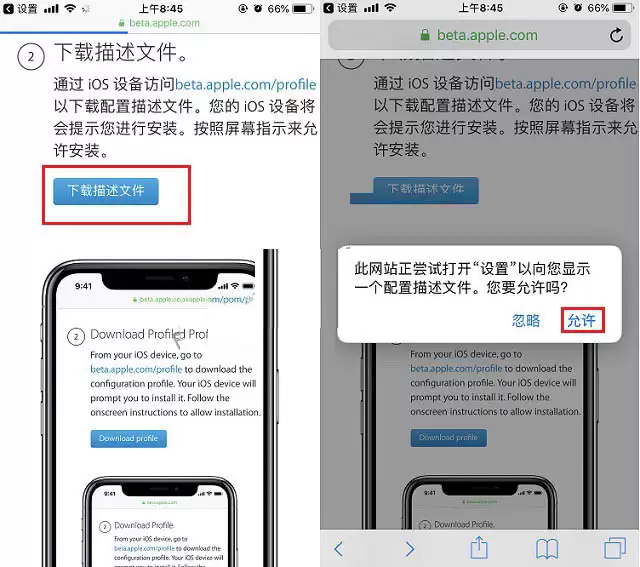
在 Safari 浏览器中打开描述文件下载链接,按提示完成安装。设备重启后,进入“设置”即可检查更新。
 ### 三、OTA 在线升级
安装完描述文件并重启设备后,进入“设置” > “通用” > “软件更新”,即可在线升级 iOS 15.5 公测版。
以上即为 iOS 15.5 公测版申请与升级的完整流程,主要分为加入计划、安装描述文件和 OTA 在线升级三步。
最后需要提醒:无论是公测版还是开发者测试版,测试版系统均可能存在未知问题。运行稳定性可能不如正式版,出现错误属于正常现象,极端情况下甚至有数据丢失风险。**因此,在升级前强烈建议使用专业工具(如爱思助手)对设备进行完整备份,以防万一。**
另外,若后续希望从公测版切回正式版,只需删除设备上的描述文件即可。
> 注:如果已加入“Apple Beta 版软件计划”,可直接跳过前两步,通过 OTA 方式更新。
### 一、加入 Apple Beta 版软件计划
1. 首先,在电脑浏览器或 iOS 设备自带的 Safari 浏览器中,打开 Apple Beta 版软件计划页面,并使用您的 Apple ID 登录。
2. 登录成功后,页面会显示一份升级协议。需等待片刻,底部的“接受”按钮才会出现。点击“接受”后进入下一步。
3. 系统会要求输入发送到 iOS 设备上的验证码。输入验证码,勾选同意协议,然后点击“继续”,再点击“接受”。
4. 在接下来的 Apple Beta 界面中,切换到「iOS」选项,即可看到 Public Beta 版指南。接着,点击下方“开始使用”里的「注册您的 iOS 设备」。
5. 接下来,页面会给出安装 iOS 15.5 公测版描述文件的详细步骤。
注意:注册加入的步骤可在电脑或 iOS 设备上完成,但后续安装描述文件及升级的操作必须在 iOS 设备上进行。
### 二、下载并安装 iOS 15 公测版描述文件
在 Safari 浏览器中打开描述文件下载链接,按提示完成安装。设备重启后,进入“设置”即可检查更新。
### 三、OTA 在线升级
安装完描述文件并重启设备后,进入“设置” > “通用” > “软件更新”,即可在线升级 iOS 15.5 公测版。
以上即为 iOS 15.5 公测版申请与升级的完整流程,主要分为加入计划、安装描述文件和 OTA 在线升级三步。
最后需要提醒:无论是公测版还是开发者测试版,测试版系统均可能存在未知问题。运行稳定性可能不如正式版,出现错误属于正常现象,极端情况下甚至有数据丢失风险。**因此,在升级前强烈建议使用专业工具(如爱思助手)对设备进行完整备份,以防万一。**
另外,若后续希望从公测版切回正式版,只需删除设备上的描述文件即可。实用工具推荐
电子包浆
使用 ›绿化、压缩、噪点和虚拟水印,自由调节做旧程度。
图片压缩
使用 ›选择画质和输出格式,预览压缩前后的大小。