

在iPhone13上,依次进入【设置】→【辅助功能】→【显示与文字大小】,找到并关闭底部的【自动亮度调节】开关,即可禁用自动亮度。此后需根据环境光线手动调整屏幕亮度,以保持视觉舒适。
iPhone 13关闭自动亮度方法
作者:技术拾光
时间:2026-07-06
浏览:337
文章目录
你是不是也有这样的经历——明明是白天,iPhone 13 的屏幕却突然变暗,像是自动进入“省电模式”?即使手动把亮度拉到最高,屏幕内容依然难以辨认。这种“自动亮度调节”的过度干预,确实让人有些困扰。
iPhone 13 自动亮度能否彻底关闭?
答案是肯定的,而且操作并不复杂。通过以下步骤,你可以完全禁用 iPhone 13 的自动亮度调节功能。
具体操作步骤
1. 打开【设置】→【辅助功能】→【显示与文字大小】;
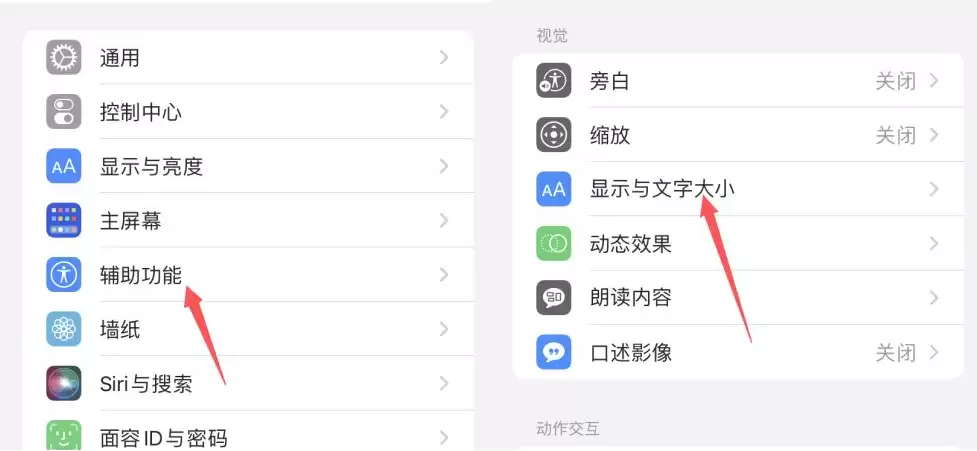
2. 在页面底部找到【自动亮度调节】开关,直接将其关闭;
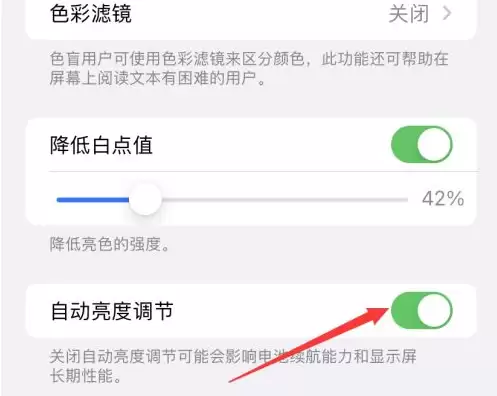
3. 手动将屏幕亮度调整到适合当前环境即可。这样屏幕就不会再“自作主张”地变化了。
关闭后的注意事项
关闭自动亮度后,你需要根据不同场景手动调节亮度——例如在暗光环境下适当调低,在户外则调高一些。虽然多了一步操作,但至少屏幕不会再与你“对着干”,使用体验更加可控。
实用工具推荐
电子包浆
使用 ›绿化、压缩、噪点和虚拟水印,自由调节做旧程度。
图片压缩
使用 ›选择画质和输出格式,预览压缩前后的大小。