

Safari阅读列表可保存网页并同步至多设备。删除方式有两种:向左滑动可单独删除;点击“编辑”勾选页面后可批量删除,两种操作均直观便捷。
iOS设备Safari阅读列表清除方法
作者:技术拾光
时间:2026-07-05
浏览:578
文章目录
Safari 浏览器的阅读列表功能非常实用,遇到好文章没时间细读时,可以一键加入,之后通过 iCloud 同步到 iPhone、iPad 和 Mac,提前缓存后即使无网络也能随时阅读。不过,当文章读完后,需要从列表中清理。下面介绍两种清除 Safari 阅读列表的方法:单个删除和批量删除。
个别清除:向左滑动即可完成
如果只想删除阅读列表中的某一篇,操作非常简单:
· 打开 iPhone 上的 Safari 浏览器;
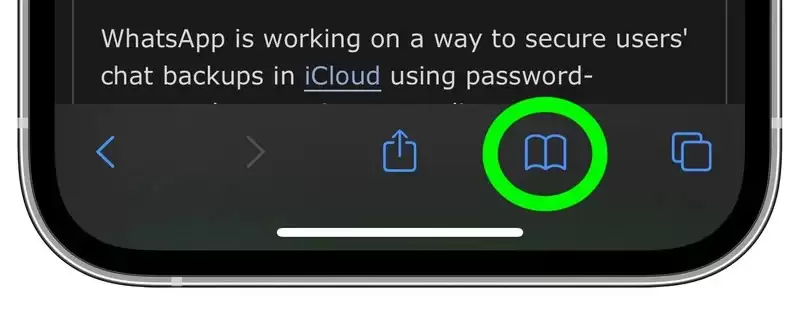
· 点击屏幕底部的书签按钮(书本图标);
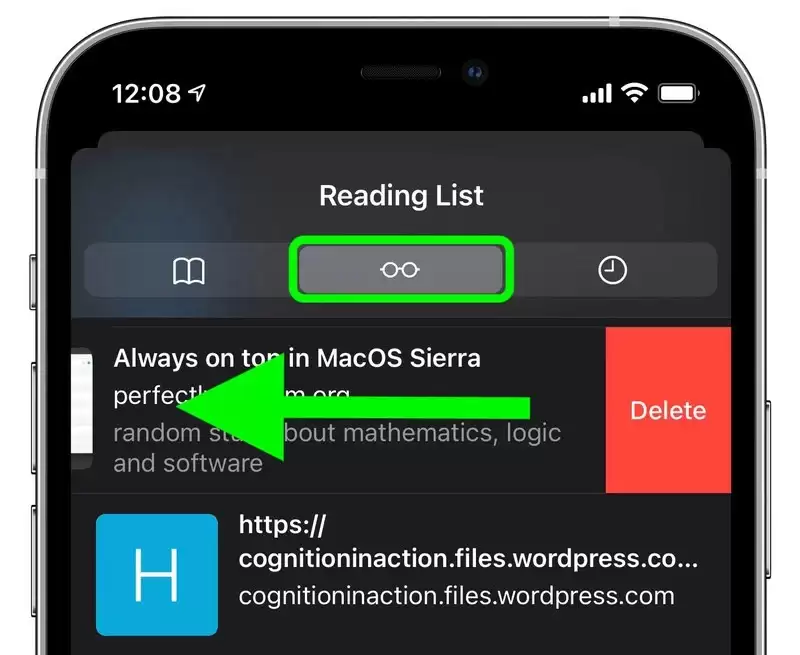
· 切换到顶部的「阅读列表」标签,查看所有已保存页面;
· 找到目标网页,用手指向左滑动;
· 右侧出现红色「删除」按钮,点击即可移除。
批量清理:使用「编辑」功能集中删除
如果阅读列表中积攒了大量网页,逐个滑动删除效率较低。此时可以利用批量功能快速清理:
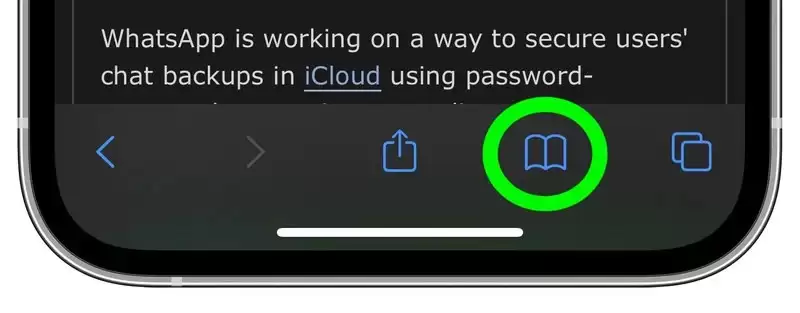
· 同样先打开 Safari,点击底部书签按钮;
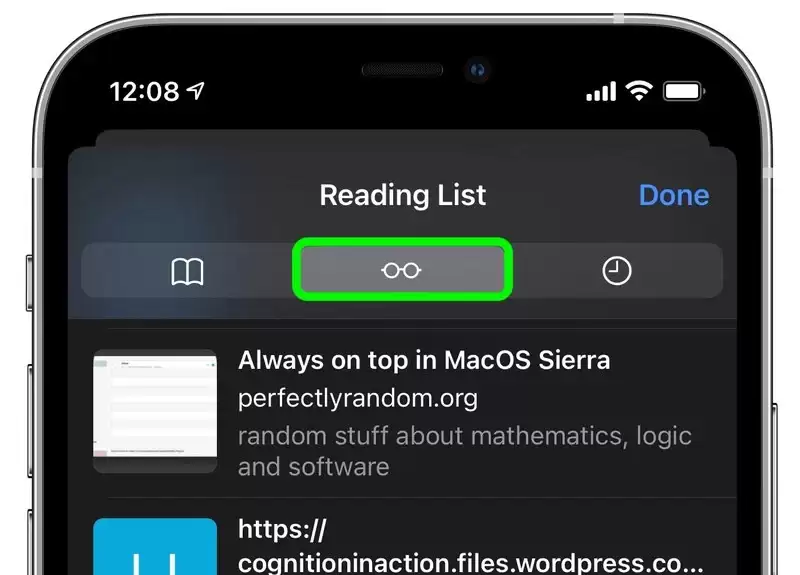
· 切换到「阅读列表」标签;
· 点击屏幕右下角的「编辑」按钮;
· 列表左侧出现圆形勾选框,点选需要删除的所有页面(支持多选);
· 选择完成后,点击屏幕左下角的「删除」按钮,被勾选的页面将一次性消失;
· 最后点击右上角的「完成」退出编辑模式。
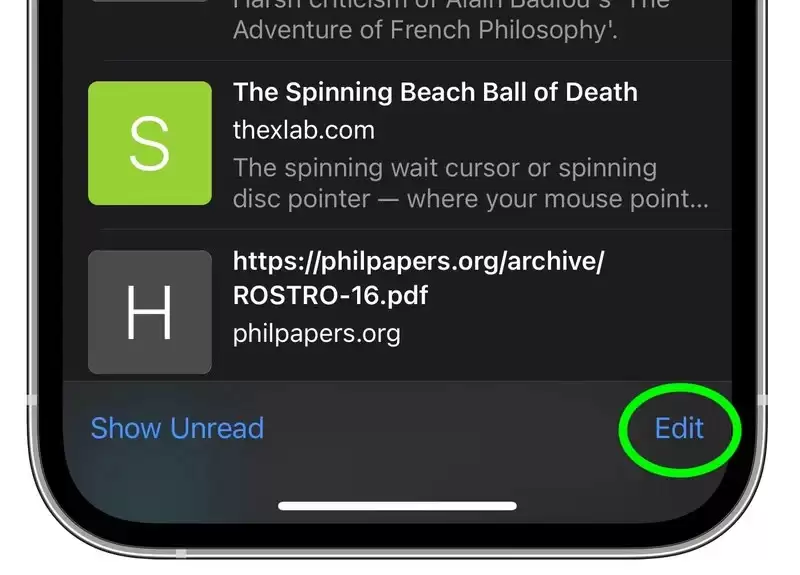
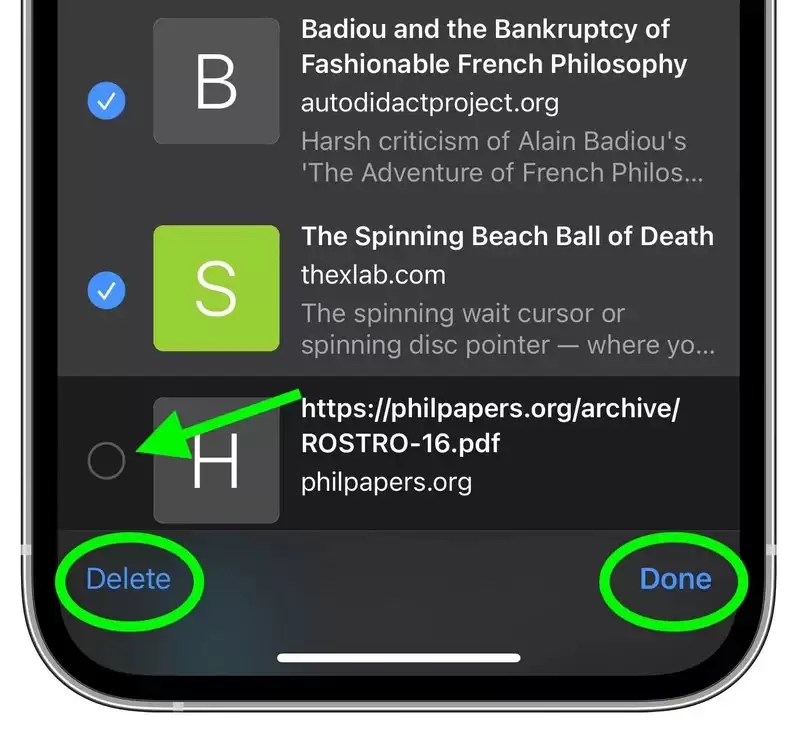
单个删除和批量清理的操作路径略有不同,但都非常直观。习惯滑动手势的用户适合用个别清理,需要一次性大扫除时,「编辑」模式更为便捷。现在就可以打开自己的阅读列表检查,根据需要选择合适的方法进行清理。
实用工具推荐
电子包浆
使用 ›绿化、压缩、噪点和虚拟水印,自由调节做旧程度。
图片压缩
使用 ›选择画质和输出格式,预览压缩前后的大小。