

设置复杂自定义密码可降低被猜中概率;开启「抹掉数据」功能,连续输错十次将自动清除所有数据。务必牢记密码并定期备份,以防误操作或遗忘导致数据永久丢失,确保信息安全。
iPhone 12如何防锁屏密码破解?
作者:技术拾光
时间:2026-07-05
浏览:543
文章目录
如果 iPhone 里的数据对你来说至关重要,谁也不想被别人输个密码就给轻易破解了去。那怎么防?其实很简单,两招就能搞定。
第一招:设置更复杂的锁屏密码,或使用自定义密码
路径很好找:打开 iPhone 的「设置」-「面容 ID 与密码」,点一下「更改密码」,按提示输入旧密码,然后选择「密码选项」。这里你可以自由发挥——自定义数字密码,或者自定义字母数字混合的密码,复杂度上来了,被猜中的概率自然就降下去了。
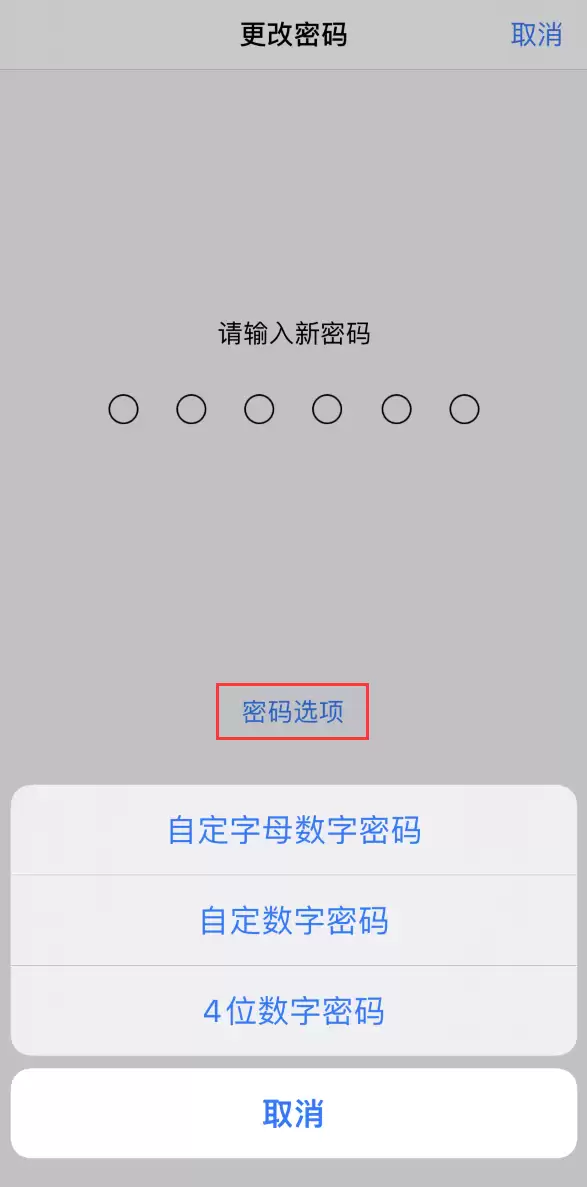
改完之后,一定得记牢新密码,别自己先忘了。
第二招:开启「抹掉数据」功能
如果你的设备里存着非常关键的资料,那这个藏在设置深处、平时不太起眼的功能绝对值得了解一下——它可以在密码连续输错 10 次后,自动把设备里的所有数据清除得干干净净。
设置起来不费事:去「设置」-「面容 ID 与密码」(或者「触控 ID 与密码」),一直拉到界面底部,找到「抹掉数据」的开关,打开就行。
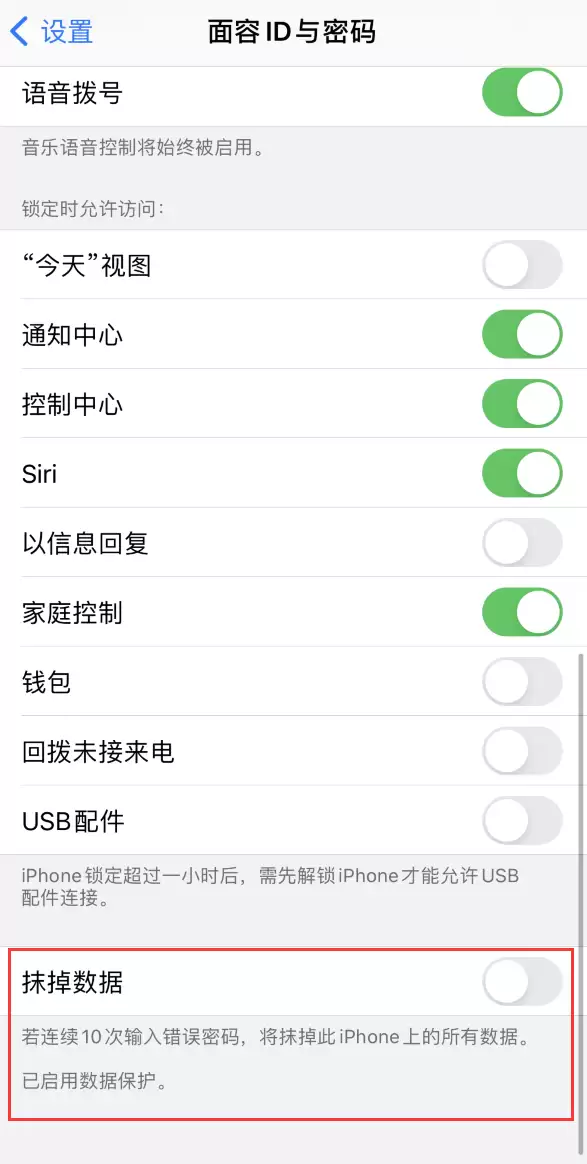
一旦开启,如果有人想暴力破解你的密码,输错十次之后,iPhone 就会自动抹掉所有数据,从而保护你的个人信息和隐私不被盗用。
开启「抹掉数据」前的注意事项
不过,开启这项功能之前,有几个地方需要留个心眼:
- 密码一定要牢牢记住;
- 要小心别自己误操作输错十次——比如家里有小朋友喜欢拿着你的手机乱按,那最好还是慎重开启;
- 为了防止意外情况,可以在 iPhone 的「设置」-「Apple ID」里开启 iCloud 备份,或者定期用爱思助手或 iTunes 把数据备份到电脑上,避免重要数据丢失。
实用工具推荐
电子包浆
使用 ›绿化、压缩、噪点和虚拟水印,自由调节做旧程度。
图片压缩
使用 ›选择画质和输出格式,预览压缩前后的大小。