

使用数据线连接iPhone与电脑,打开爱思助手PC端,在“我的设备”下进入“相机胶卷”,顶部筛选视频文件,选中后点击“导出”并指定储存路径,即可将视频导出到电脑。导出完成后可打开文件夹查看。
iPhone 12视频导出到电脑的详细方法
作者:技术拾光
时间:2026-07-05
浏览:328
文章目录
用iPhone拍完视频,想存到电脑或移动硬盘里备份或编辑?这件事其实比想象中简单——和导出照片的思路基本一样,借助爱思助手PC端就能轻松搞定。
具体操作步骤
1. 先把设备连上电脑
下载并打开爱思助手PC端,然后用数据线把iPhone连接到电脑。系统识别后,主界面就能看到设备信息。
2. 找到“相机胶卷”
在爱思助手左侧菜单栏找到“我的设备”,点进去就能看到“相机胶卷”——这里存着你所有拍过的照片和视频,一目了然。
3. 筛选视频,一键导出
点击顶部的“视频”文件夹,系统会自动筛选出所有视频文件。选中你需要导出的那些,然后点击“导出”按钮。
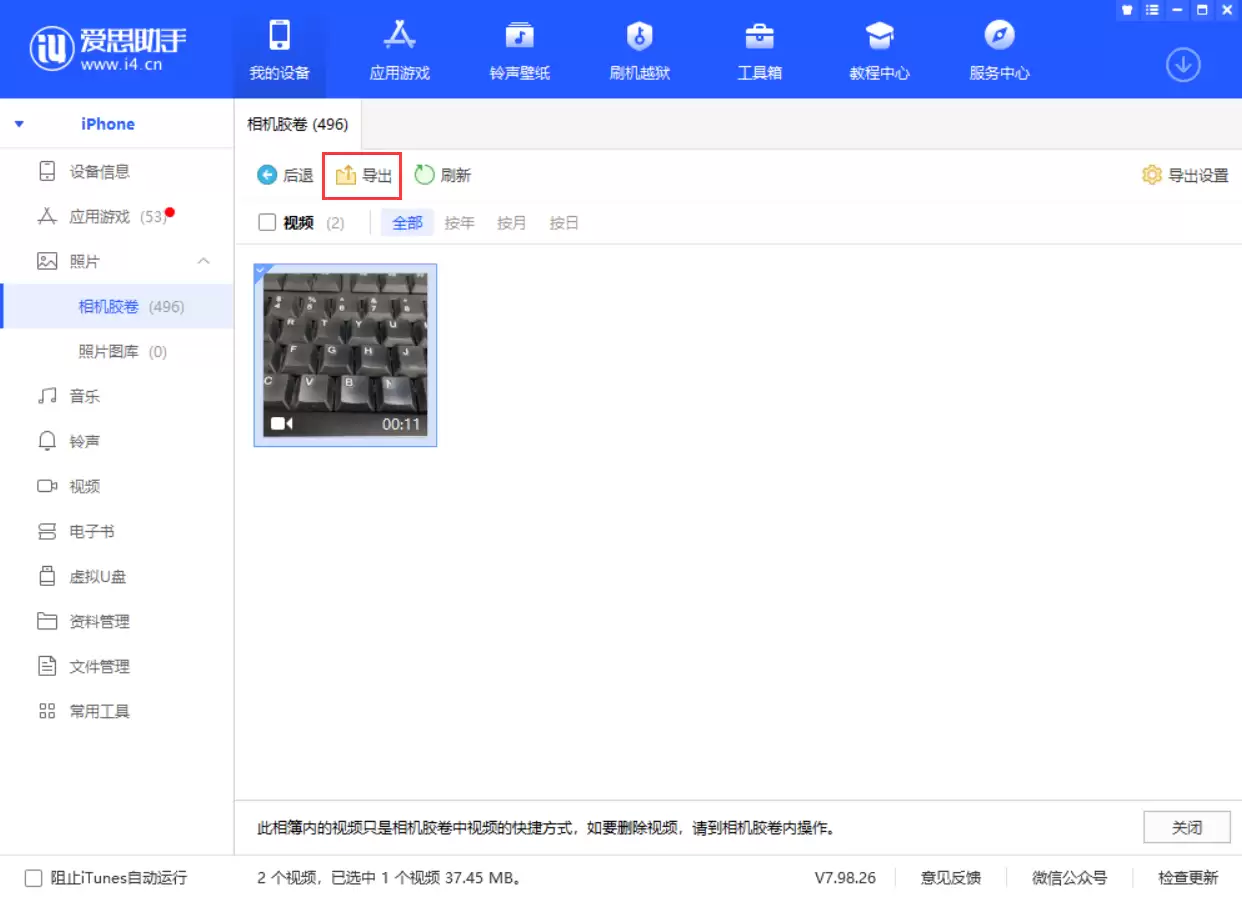
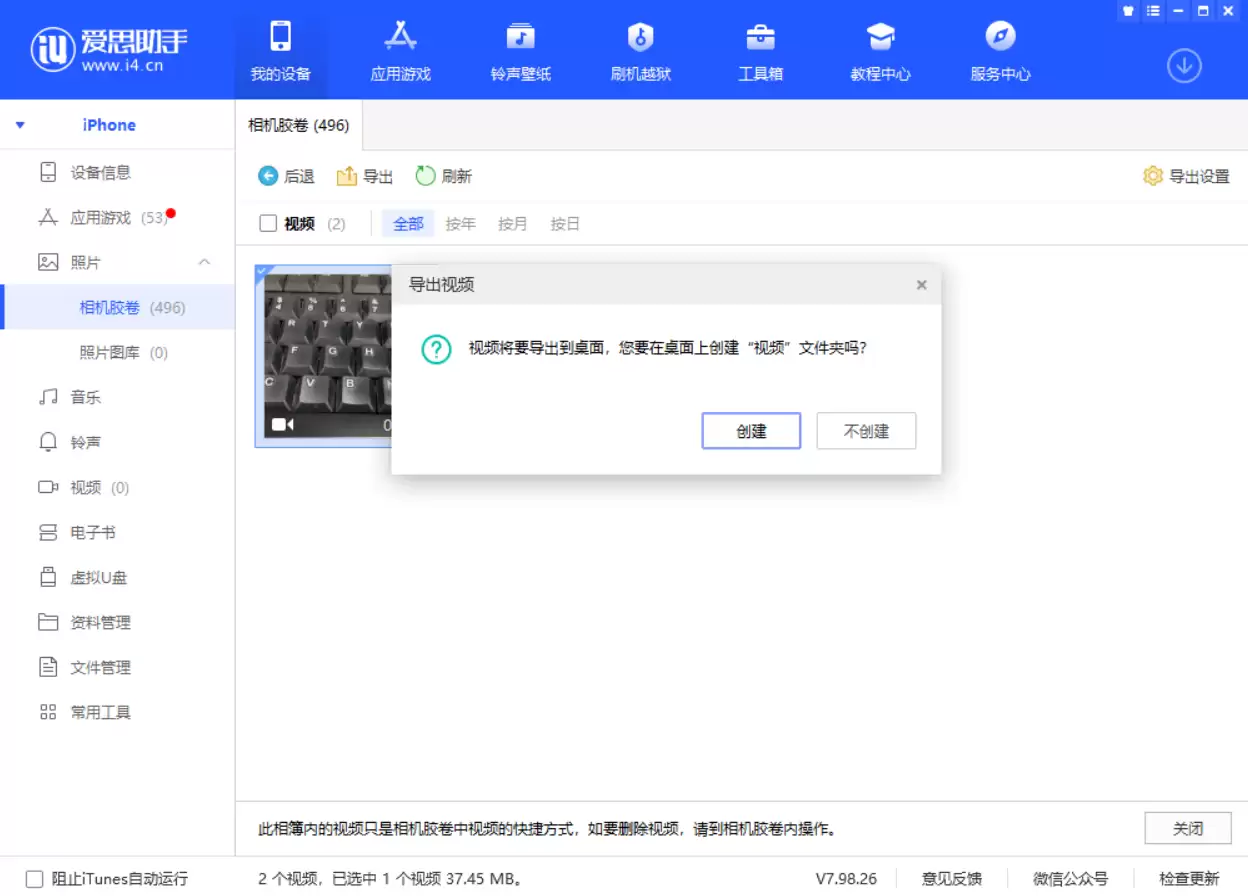
4. 选择存放位置
弹窗里会要求你指定一个储存路径。如果你同时导出了好几个视频,建议勾选“创建文件夹”选项——这样它们会自动归到一个新文件夹里,省得后续还得手动整理。
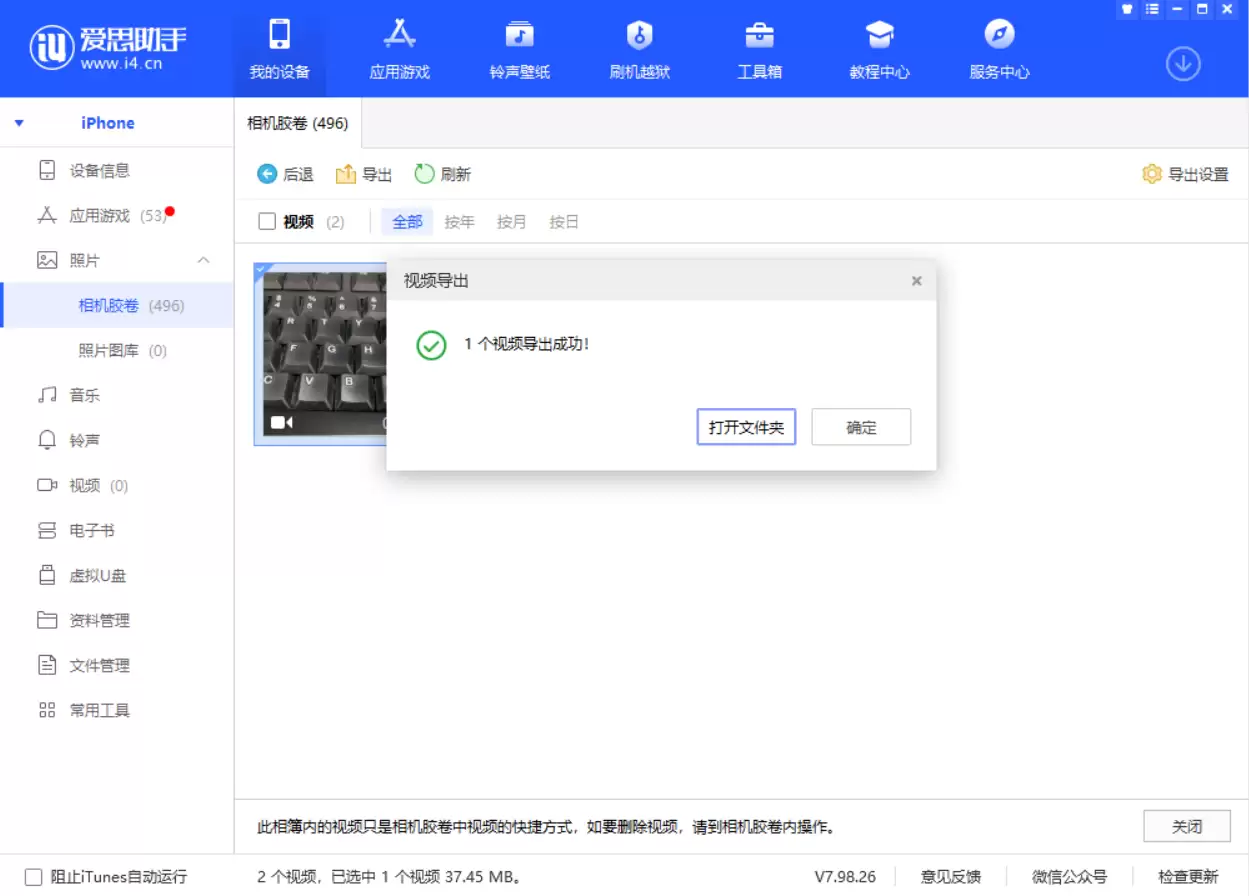
5. 等导出完成,直接打开文件夹查看
进度条走完就表示导出成功了。此时点击“打开文件夹”,就能在电脑上看到刚刚导出的视频文件。
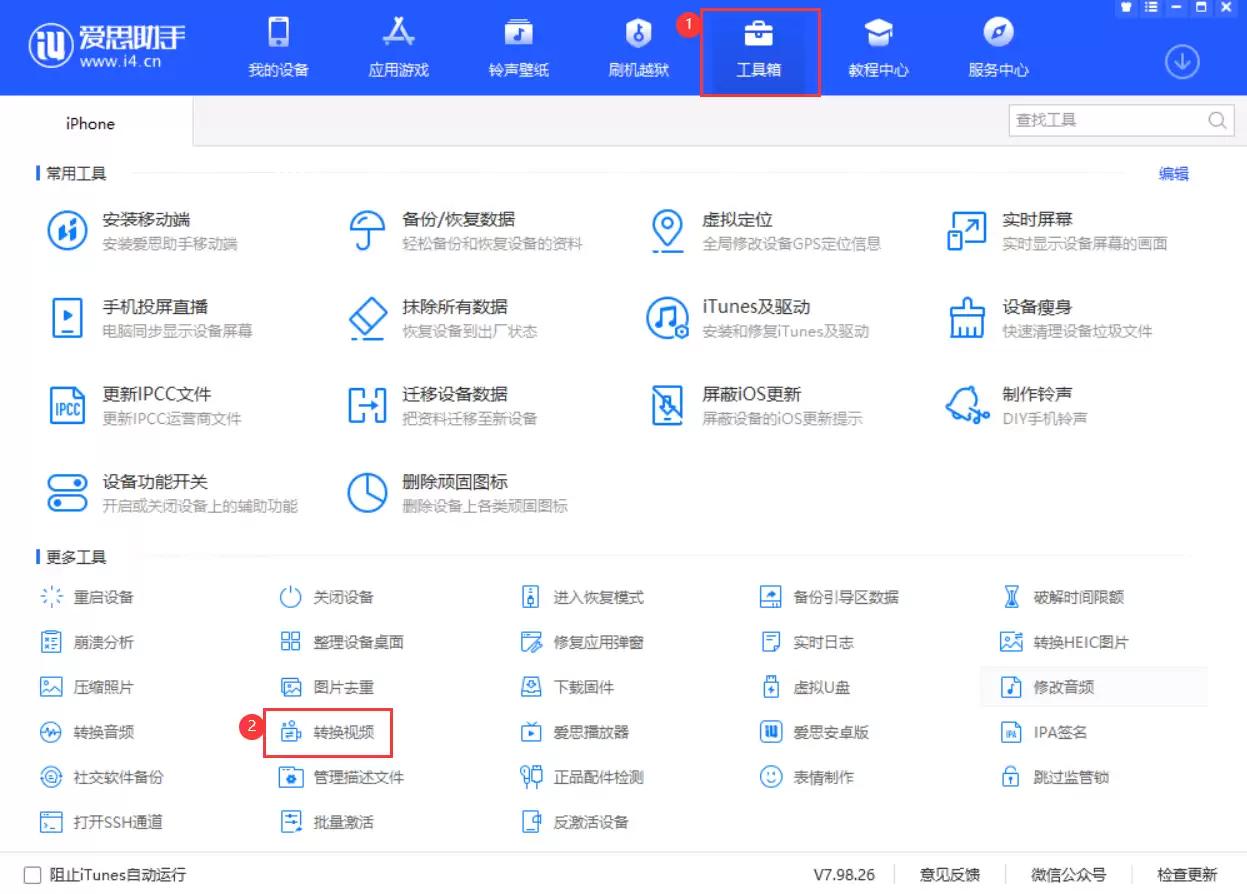
小提示
如果你导出的视频格式不太兼容,或者想压缩一下体积,可以顺手用爱思助手工具箱里的“转换视频”功能,选个合适的格式就能直接转好。
实用工具推荐
电子包浆
使用 ›绿化、压缩、噪点和虚拟水印,自由调节做旧程度。
图片压缩
使用 ›选择画质和输出格式,预览压缩前后的大小。