

运行iOS14及以上系统的iPhone,可利用“快捷指令”中的“清除剪贴板中的所有内容”一键清空剪贴板,保护密码、地址等隐私。该指令支持添加到主屏幕小组件或通过“轻点背面”功能快速调用。
iPhone快捷指令快速清除剪贴板技巧
作者:技术拾光
时间:2026-07-05
浏览:81
运行 iOS 14 或更新系统的 iPhone 用户,每次把内容从一个应用复制到另一个应用时,都会看到屏幕上方弹出提示——某应用“粘贴自”某应用。这个提示其实是在告诉你:当前应用正在读取你的剪贴板信息,也就是你刚刚复制的那段内容。就像下面这样:
如果你担心自己复制在剪贴板里的隐私信息(比如密码、地址、银&行卡号)被某些应用悄悄读取,其实不用太焦虑——iPhone 自带的“快捷指令”功能就能帮你一键清除剪贴板内容。具体怎么操作?往下看。
操作方法很简单:
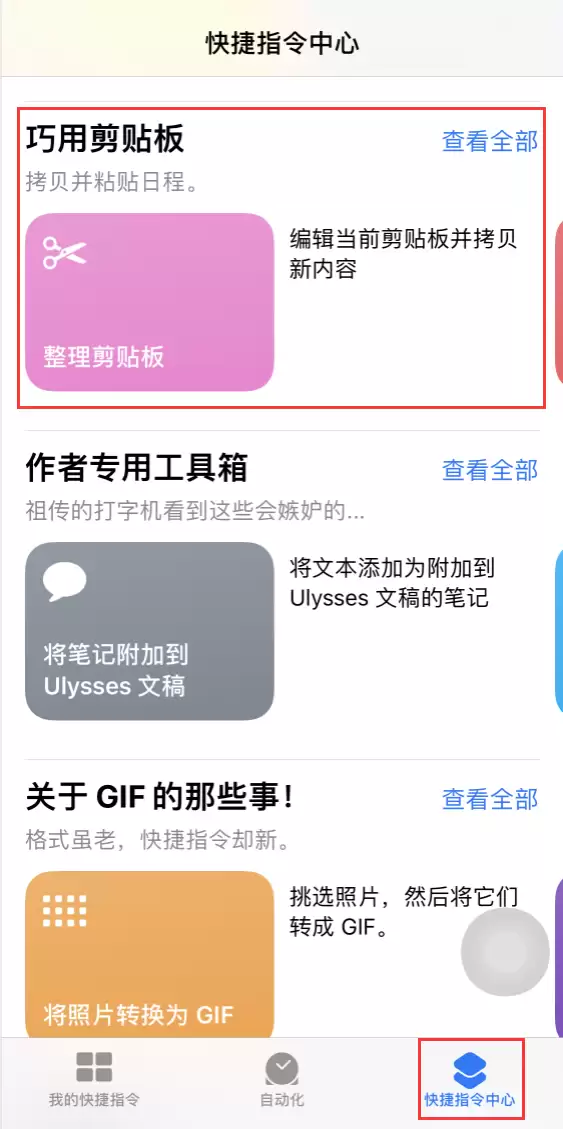
1. 打开“快捷指令”应用,进入“快捷指令中心”,下拉页面找到“巧用剪贴板”分类,点击“查看全部”。
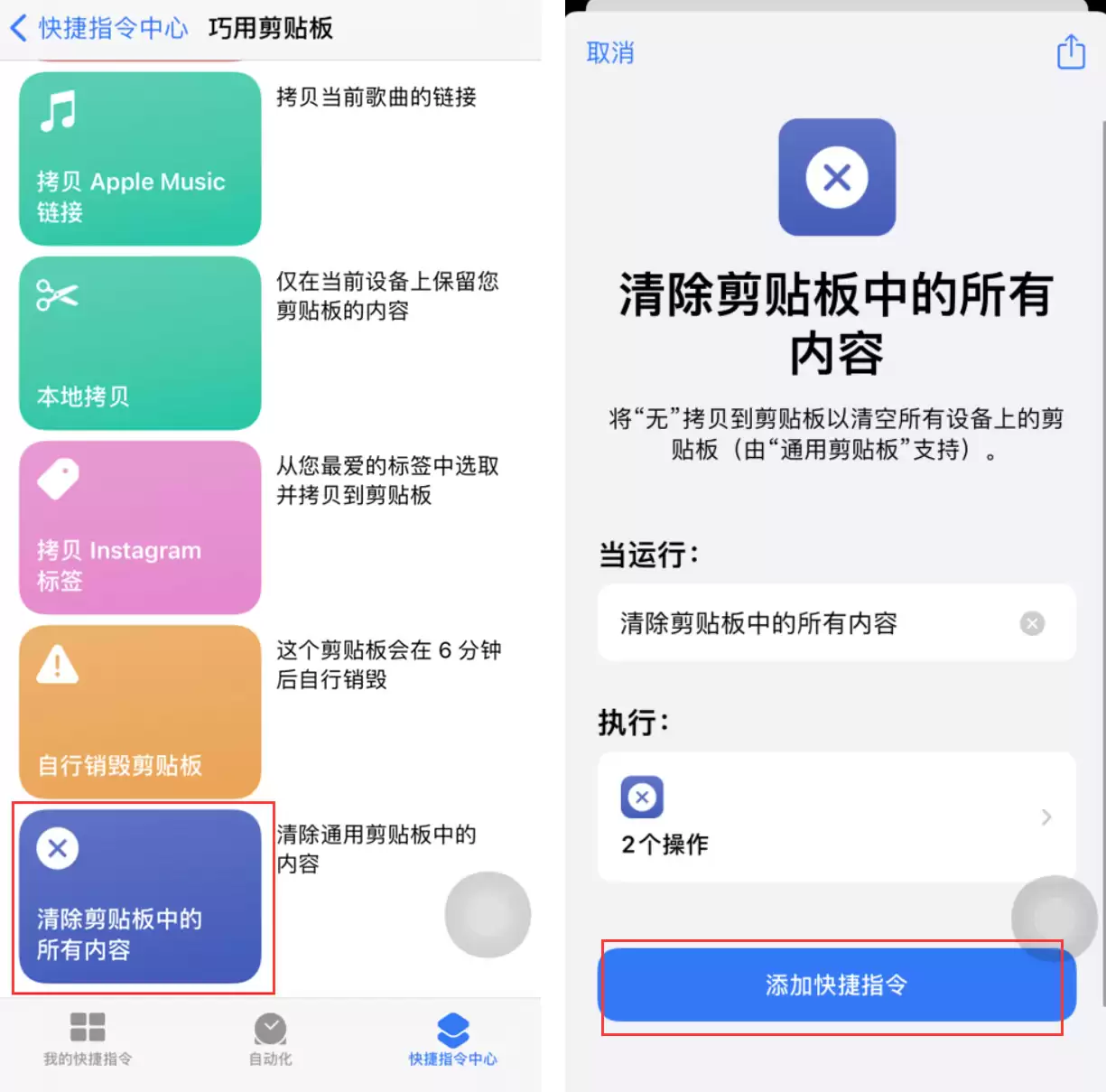
2. 一直往下翻到底部,你会看到“清除剪贴板中的所有内容”这个选项,点击它,然后选择“添加快捷指令”:
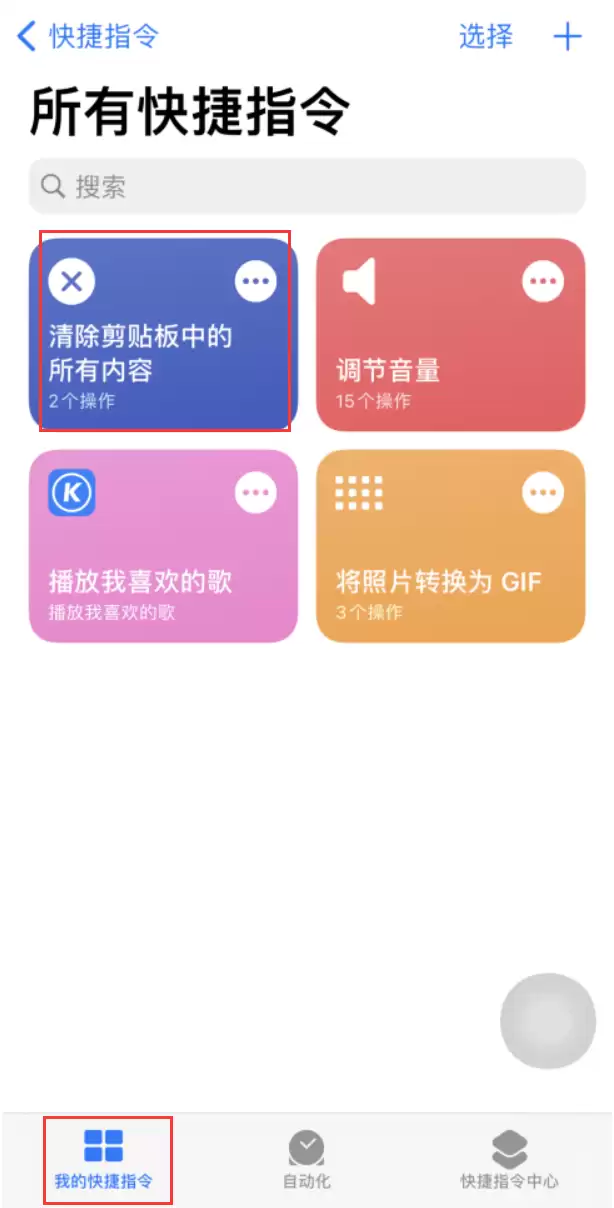
3. 添加成功后,切到“我的快捷指令”页面,就能看到这个快捷指令的图标了。轻点它,剪贴板里的所有内容就会被一键清空。
除了直接点击使用,这个快捷指令还支持挂在“小组件”和“轻点背面”功能上,日常调用会更方便。
方法一:添加到主屏幕小组件
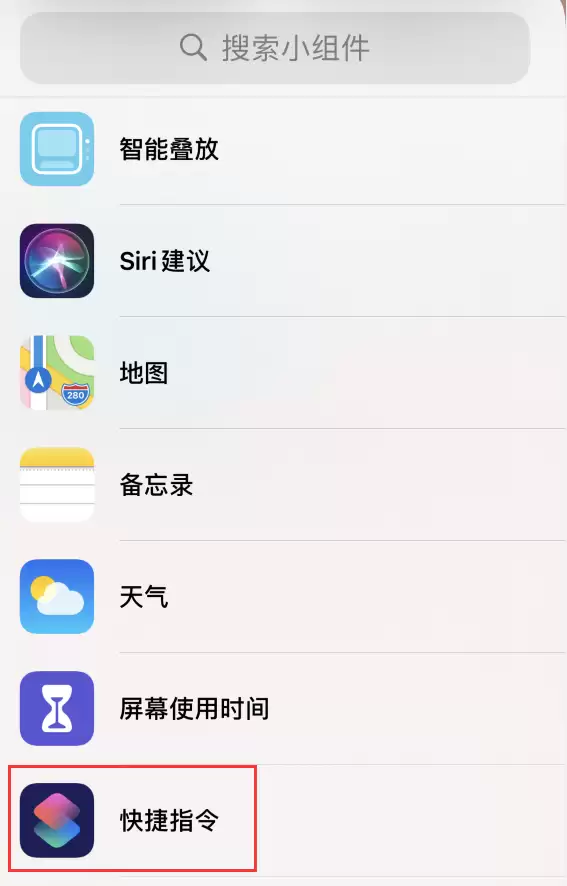
长按屏幕空白处,进入编辑模式,点击左上角“+”号,选择“快捷指令”小组件并添加。把它拖到主屏幕合适的位置后,以后不用打开快捷指令应用,直接在桌面上就能一键清除剪贴板。
方法二:使用“轻点背面”功能
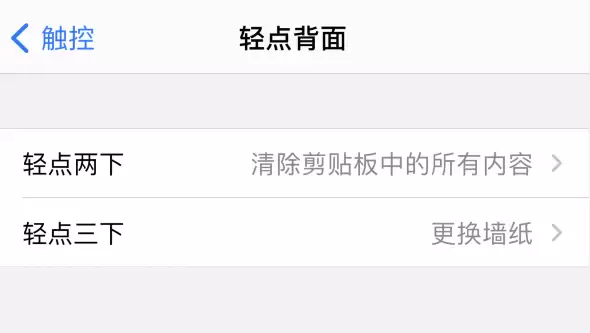
打开 iPhone 的“设置”>“辅助功能”>“触控”,滑到页面最底部,开启“轻点背面”。在“轻点两下”或“轻点三下”的选项里,找到并选中“清除剪贴板”。设置好之后,无论你正在哪个应用界面,只要轻点两下(或三下)iPhone 背面,就能瞬间清空剪贴板,相当实用。
实用工具推荐
电子包浆
使用 ›绿化、压缩、噪点和虚拟水印,自由调节做旧程度。
图片压缩
使用 ›选择画质和输出格式,预览压缩前后的大小。