

想在 iPhone、iPad 或 iPod touch 上开启“查找”功能?这本就是苹果生态里最实用的安全网之一。别看步骤简单,但每个开关背后都有讲究,咱们一步步拆开来说。 第一步:进入设置并定位 Apple ID 首先,打开设备上的“设置”App,这应该不难找。接着,轻点屏幕顶部你的姓名——没错,
如何在iPhone上开启查找功能?
作者:技术拾光
时间:2026-07-05
浏览:647
文章目录
想在 iPhone、iPad 或 iPod touch 上开启“查找”功能?这本就是苹果生态里最实用的安全网之一。别看步骤简单,但每个开关背后都有讲究,咱们一步步拆开来说。
第一步:进入设置并定位 Apple ID
首先,打开设备上的“设置”App,这应该不难找。接着,轻点屏幕顶部你的姓名——没错,就是那个显示你 Apple ID 的地方。然后,找到“查找”这一项,点进去。
第二步:开启“共享我的位置”
如果你希望朋友或家人能随时看到你的位置,就把“共享我的位置”打开。这个功能很适合用来报平安或者约碰头。
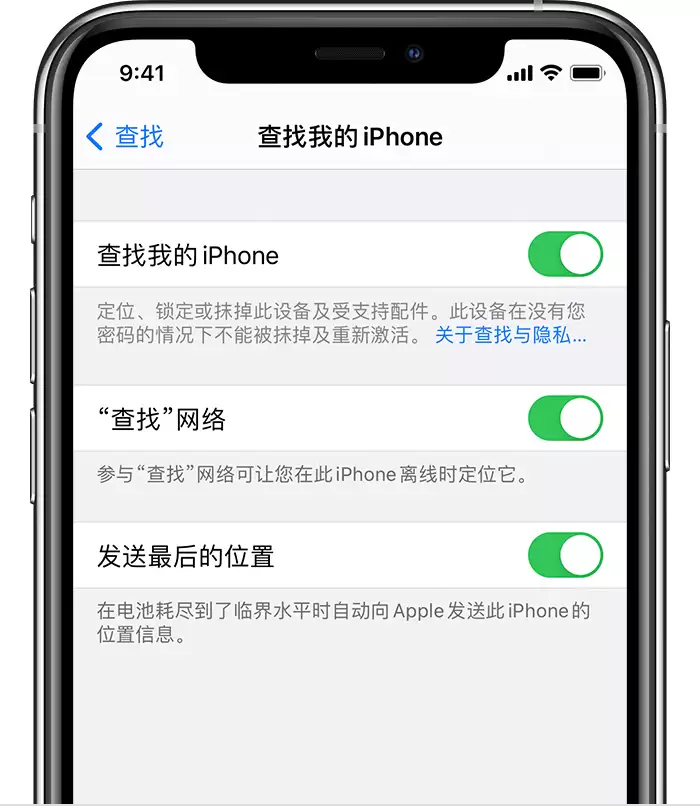
第三步:开启“查找我的 [设备]”及“查找”网络
接下来是关键:轻点“查找我的 [设备]”(比如“查找我的 iPhone”),然后把开关拨到绿色。这一步是基础,但还不够——为了让设备在离线时也能被定位,你还需要打开“‘查找’网络”*。这个网络由数以百万计的苹果设备以加密、匿名方式组成,相当于一个全球性的“寻宝队”,只要你的设备周围有任意一台苹果设备经过,就能悄悄把位置传回来。
别忘了“发送最后的位置”
另外,还有一个容易被忽略的选项:“发送最后的位置”。开启后,当设备电池快要耗尽时,它会自动向苹果发送一次位置信息。万一设备真丢了,至少能知道它最后在哪。
第四步:确认“定位服务”已开启
当然,这一切的前提是“定位服务”已经打开。怎么检查?回到“设置”>“隐私”>“定位服务”,确保开关是绿色的。这一步是“查找”功能能正常工作的根基。
AirPods 或 Apple Watch 如何加入“查找”
那 AirPods 或 Apple Watch 怎么加入“查找”呢?很简单——只要你的 AirPods 或 Apple Watch 已经和 iPhone 配对过,当你打开“查找我的 iPhone”时,它们就会自动被纳入“查找”网络,无需额外设置。这也是苹果生态便利的地方:一次配置,全线覆盖。
实用工具推荐
电子包浆
使用 ›绿化、压缩、噪点和虚拟水印,自由调节做旧程度。
图片压缩
使用 ›选择画质和输出格式,预览压缩前后的大小。