

如果你手头不止一台苹果设备——比如 iPhone、iPad、Apple Watch 或者 Mac,只要所有设备都登录同一个 Apple ID,就能开启一个叫“连续互通”的隐藏技能。它能让你在不同设备之间无缝切换,比如戴着 Apple Watch 就能自动解锁 Mac,或者把 iPad 变成 Mac
iPhone与其他苹果设备连续互通使用指南
作者:技术拾光
时间:2026-07-05
浏览:157
如果你手头不止一台苹果设备——比如 iPhone、iPad、Apple Watch 或者 Mac,只要所有设备都登录同一个 Apple ID,就能开启一个叫“连续互通”的隐藏技能。它能让你在不同设备之间无缝切换,比如戴着 Apple Watch 就能自动解锁 Mac,或者把 iPad 变成 Mac 的第二块屏幕。听起来是不是很酷?下面就来拆解一下这些功能到底怎么用。
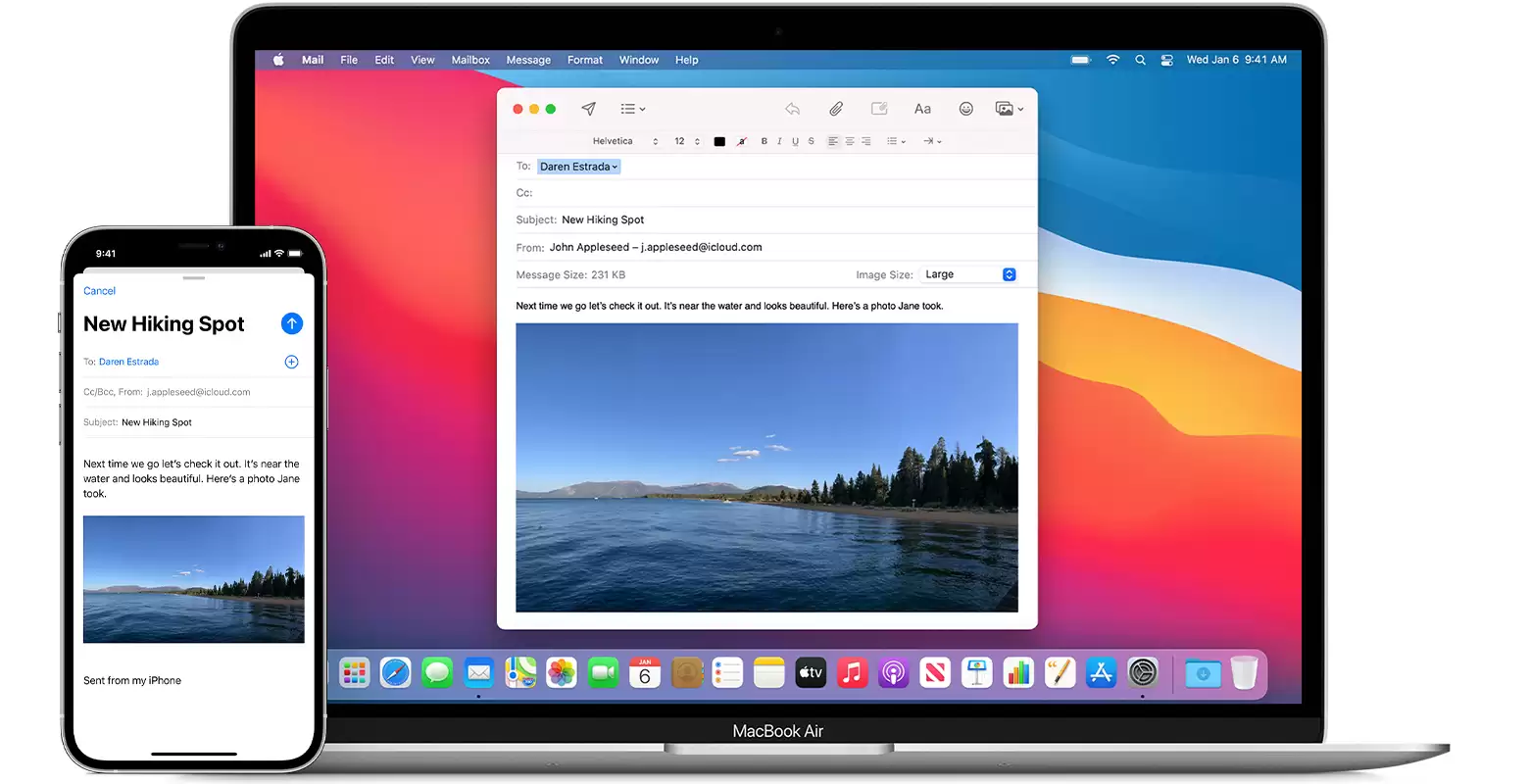
“连续互通”功能汇总:
1. 接力
在一台设备上开始工作,然后切换到附近的另一台设备上继续。比如在 iPhone 上写邮件,走到 Mac 前,Mac 的 Dock 栏就会出现 iPhone 上正在进行的任务图标。
使用前提:所有设备都要打开蓝牙、Wi-Fi 以及“接力”这个开关。具体开启方法:
- Mac:点苹果菜单 →“系统偏好设置” →“通用”,勾选“允许在这台 Mac 和 iCloud 设备之间使用‘接力’”。
- iPhone、iPad 或 iPod touch:去“设置” →“通用” →“隔空播放与接力”,打开“接力”。
- Apple Watch:在 iPhone 上的 Watch App 里,点“通用”,打开“启用接力”(注意:Watch 只能把任务接力到 iPhone 或 Mac,反过来不行)。
2. 通用剪贴板
在一台苹果设备上拷贝文字、图片、视频等内容,然后在另一台设备上直接粘贴。这个功能超实用,不需要任何额外操作,只要所有设备都开着蓝牙、Wi-Fi 以及接力就行。你甚至不用特意去设置什么,它自己就默默工作。
3. iPhone 蜂窝网络通话
当你坐在 Mac 前,或者拿着 iPad 时,可以直接用它们接打 iPhone 的电话,手机不用在旁边。前提是所有设备要用同一个 Apple ID 登录 FaceTime 通话,并且连接到同一个 Wi-Fi 网络。
开启方法:
- iPhone:前往“设置” →“电话” →“在其他设备上通话”,打开“允许‘在其他设备上通话’”。
- iPad 或 iPod touch:去“设置” →“FaceTime 通话”,打开“来自 iPhone 的通话”。
- Mac:打开 FaceTime 应用,点菜单栏“FaceTime 通话” →“偏好设置” →“设置”,勾选“来自 iPhone 的呼叫”。
4. 信息转发
让你在 Mac、iPad、iPod touch 上收发 iPhone 的信息和彩信。设置步骤分三步:
1. 在所有设备上,确保已用同一 Apple ID 登录 iMessage 信息。iPhone/iPad 路径:“设置” →“信息” →“发送与接收”;Mac 路径:打开“信息” →“偏好设置” →“iMessage 信息”。
2. 在 iPhone 上,去“设置” →“信息” →“信息转发”。
3. 在列表里勾选你想用来收发信息的设备。如果没开启双重认证,其他设备上会显示一个验证码,在 iPhone 上输入即可。
5. 智能热点
不需要手动输入密码,就能从 Mac、iPad 或其他 iPhone 连接到你的 iPhone 或 iPad(蜂窝版)的个人热点。所有设备开启蓝牙和 Wi-Fi 就能自动发现,点到就能连。
6. 自动解锁
戴着 Apple Watch 靠近 Mac,Mac 就会自动解锁,不用输密码。也可以用它批准需要管理员权限的操作。
设置前提:Mac 打开 Wi-Fi 和蓝牙,Mac 和 Watch 用同一 Apple ID 登录 iCloud,且该 Apple ID 已启用双重认证,Watch 本身要设密码。
操作:Mac 上点苹果菜单 →“系统偏好设置” →“安全性与隐私”,勾选“使用您的 Apple Watch 解锁 App 和 Mac”或“允许 Apple Watch 解锁 Mac”。
7. 连续互通相机
用 iPhone、iPad 或 iPod touch 扫描文稿或拍照,内容会立刻出现在 Mac 上。比如在 Mac 的 Pages 文档里右键选“插入照片”,就能直接用 iPhone 拍一张。条件是 Mac 和 iOS 设备都开着 Wi-Fi 和蓝牙,并用同一 Apple ID(已启用双重认证)登录 iCloud。系统要求:Mac 需要 macOS Moja ve,iOS 设备需要 iOS 12 或更高版本。
8. 速绘连续互通和标记连续互通
在 iPad、iPhone 或 iPod touch 上随手画个草图,然后瞬间插入 Mac 文档中。也可以直接用 iOS 设备给 Mac 上的 PDF 或图片做标记,改动会实时同步。设备需要开启 Wi-Fi 和蓝牙,使用同一 Apple ID(双重认证)登录 iCloud。系统要求:Mac 运行 macOS Catalina,iOS 设备运行 iPadOS 或 iOS 13 及以上。
9. 随航
把 iPad 变成 Mac 的第二块屏幕。可以扩展桌面,也可以镜像显示。如果你有 Apple Pencil,还能把 iPad 当成绘图板在 Mac 应用里画画。
启动方法:
- macOS Big Sur 及以上:点按菜单栏或控制中心的“显示”图标,选择你的 iPad。
- macOS Catalina:点按菜单栏的“隔空播放”图标 ,选择你的 iPad。如果没看到这个图标,去“系统偏好设置” →“显示器”,勾选“在菜单栏中显示镜像选项(可用时)”。
10. 隔空投送
这个大家应该不陌生,无线传输文件、照片、视频、网站链接等,给附近的苹果设备。操作很简单:打开要分享的文件,点“共享”按钮 ,或者在“访达”里右键文件选“共享”,然后选择隔空投送,再选接收设备。
注意:两台设备距离要在 9 米(30 英尺)以内,都要打开 Wi-Fi 和蓝牙。每台设备需运行 iOS 7 或更高版本,且关闭个人热点。如果找不到对方,去“设置” →“通用” →“隔空投送”里改成“所有人”。
11. Apple Pay
在 Mac 上购物,结账时用 iPhone 或 Apple Watch 上的 Apple Pay 完成支付,不用输入卡号。就像在店里刷手机一样方便。
小提示:
1. 要使用“连续互通”功能,最核心的一步就是:所有设备必须登录同一个 Apple ID,并根据每个功能的要求开启蓝牙、Wi-Fi 或接力。少一个可能就不灵了。
2. 如果你的设备型号比较老,或者系统版本没更新,部分功能可能不支持。建议保持系统在较新的版本,才能享受完整的互通体验。
实用工具推荐
电子包浆
使用 ›绿化、压缩、噪点和虚拟水印,自由调节做旧程度。
图片压缩
使用 ›选择画质和输出格式,预览压缩前后的大小。