

iPhone12系列彻底告别了Home键,全面采用全面屏手势导航。对于初次上手的朋友,可能会疑惑:没有返回键,如何快速回到上一级页面? 实际上操作非常简单,下面逐一拆解几种常用方法。 方法一:左侧滑动返回 这是最常用的手势:停留在某个界面时,只需从屏幕最左侧向右滑动,即可返回上一级。整个过程一气呵成
iPhone12返回上一步操作指南
作者:技术拾光
时间:2026-07-05
浏览:584
文章目录
iPhone12系列彻底告别了Home键,全面采用全面屏手势导航。对于初次上手的朋友,可能会疑惑:没有返回键,如何快速回到上一级页面?
实际上操作非常简单,下面逐一拆解几种常用方法。
方法一:左侧滑动返回
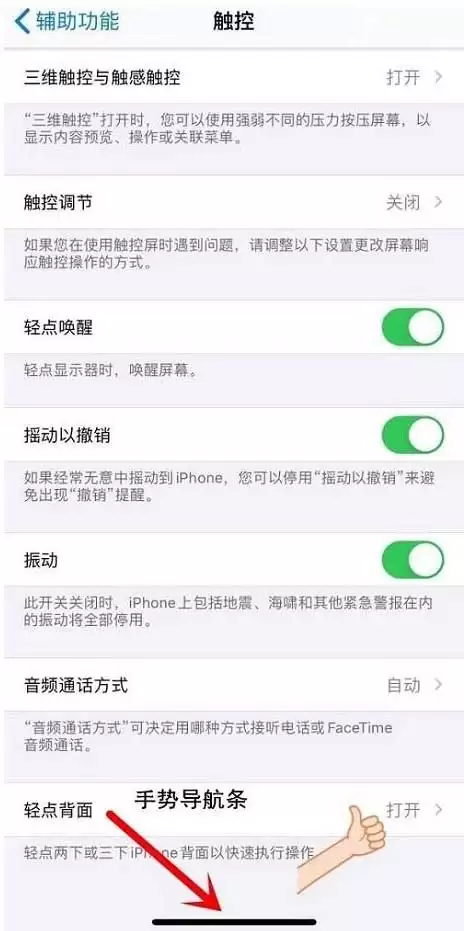
这是最常用的手势:停留在某个界面时,只需从屏幕最左侧向右滑动,即可返回上一级。整个过程一气呵成。此外,屏幕底部的“黑色横条”也大有用途——向上轻滑即可直接回到主屏幕。
方法二:点击左上角返回按钮
如果您对新手势还不适应,苹果也保留了经典方案:每个界面的左上角都有一个“返回”箭头,点击即可回到上一级。这种方式最直观,几乎零学习成本。
方法三:轻点背面快捷操作
iOS14中加入了一个巧妙的功能——轻点背面。在设置中开启后,可以通过双击或三击手机背部来触发返回主屏幕等操作。这算是一个“隐藏技能”,熟练之后效率极高。
三种方法各有利弊:手势滑动最流畅,左上角返回最稳妥,轻点背面则适合追求极致便捷的用户。根据个人习惯选择一种,很快就能适应这代没有Home键的iPhone。
实用工具推荐
电子包浆
使用 ›绿化、压缩、噪点和虚拟水印,自由调节做旧程度。
图片压缩
使用 ›选择画质和输出格式,预览压缩前后的大小。