

你是不是也遇到过这种情况:刚从网上下载的文件,一眨眼就被Windows安全中心给“吞”了?别着急,这通常不是真的删除,而是被系统自动隔离了。Windows Defender(现在集成在安全中心里)出于保护目的,会把可疑文件暂时“关起来”,但用户完全有权限把它们“放出来”并添加为信任项。 整个过程其实
Win11安全中心删除文件恢复教程
作者:技术拾光
时间:2026-06-28
浏览:607
文章目录
你是不是也遇到过这种情况:刚从网上下载的文件,一眨眼就被Windows安全中心给“吞”了?别着急,这通常不是真的删除,而是被系统自动隔离了。Windows Defender(现在集成在安全中心里)出于保护目的,会把可疑文件暂时“关起来”,但用户完全有权限把它们“放出来”并添加为信任项。
整个过程其实很简单,跟着下面这几步走,你就能轻松找回文件。
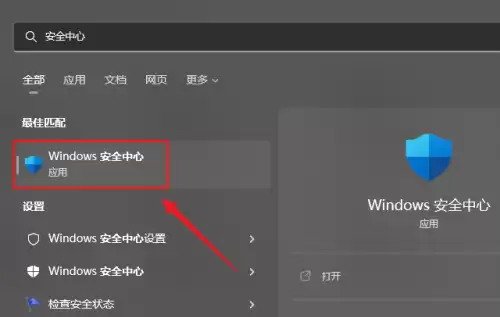
第一步:打开Windows安全中心
最直接的方法,点击屏幕左下角的开始菜单,在搜索框里输入“windows安全中心”,然后打开它。这是所有操作的总入口。
第二步:进入病毒和威胁防护
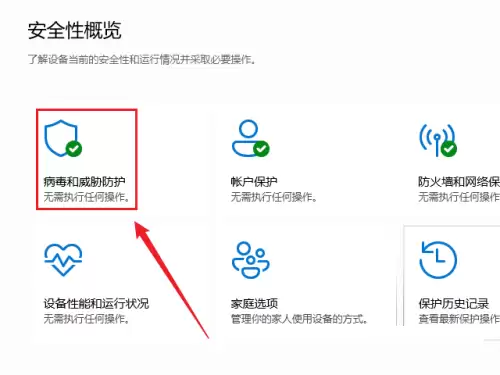
打开安全中心后,主界面会显示好几个防护区域。我们需要找到并点击那个醒目的“病毒和威胁防护”选项,这里管理着所有与威胁拦截相关的记录和设置。
第三步:查看保护历史记录
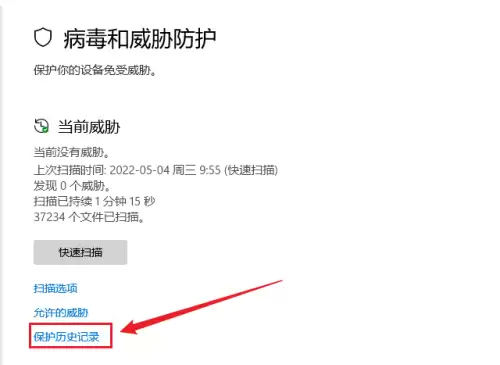
在“病毒和威胁防护”页面里,往下翻看,找到一个叫“保护历史记录”的链接或按钮。点击它,这里就像一份安全日志,详细记录了系统检测到的所有项目,包括那些被隔离的文件。
第四步:还原被隔离的文件
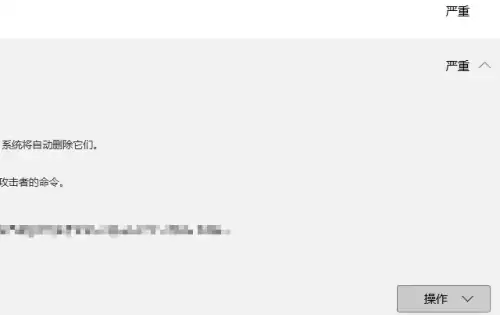
进入“保护历史记录”后,系统会列出所有事件。找到那些标记为“已隔离”的威胁条目,通常就是你刚下载的文件。每个条目右边都会有一个“操作”按钮,点击它,然后选择“还原”。文件就会回到它原来的位置。如果担心误报,你还可以在还原后,在安全设置里将该文件或所在文件夹添加为排除项,这样以后就不会再被误删了。
看,操作起来并不复杂吧?下次再遇到文件被安全中心“误伤”,就不用慌张了。当然,最后还是要提醒一句,还原文件前请务必确认其来源可靠,对于来路不明的文件,保持警惕总是没错的。
实用工具推荐
电子包浆
使用 ›绿化、压缩、噪点和虚拟水印,自由调节做旧程度。
图片压缩
使用 ›选择画质和输出格式,预览压缩前后的大小。
相关文章