

想在Windows 11上流畅运行安卓应用,Windows Subsystem for Android(WSA)无疑是最佳选择。它允许你的设备原生运行APK,体验非常顺畅。不过,许多用户在手动安装WSA时,可能会遇到系统报错或安装失败的情况。别担心,这通常不是硬件问题,而是系统设置或版本上的小障碍。
Win11无法安装WSA?解决教程
作者:技术拾光
时间:2026-06-28
浏览:163
文章目录
想在Windows 11上流畅运行安卓应用,Windows Subsystem for Android(WSA)无疑是最佳选择。它允许你的设备原生运行APK,体验非常顺畅。不过,许多用户在手动安装WSA时,可能会遇到系统报错或安装失败的情况。别担心,这通常不是硬件问题,而是系统设置或版本上的小障碍。下面这些经过验证的排查思路,或许能帮你快速解决问题。
解决方法
方法一:检查并调整系统区域设置
有时,安装失败仅仅是因为系统区域设置的限制。WSA的安装和更新对地区有特定要求,调整一下或许就能轻松解决。
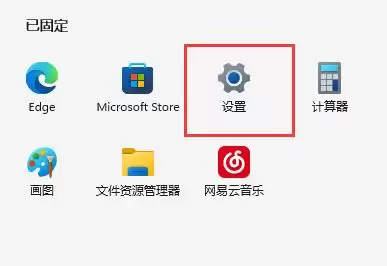
首先,从开始菜单打开“设置”。
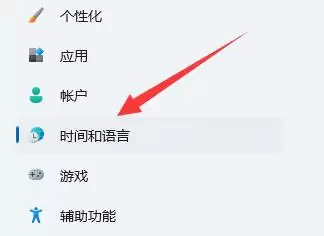
接着,在左侧导航栏中找到并点击“时间和语言”。
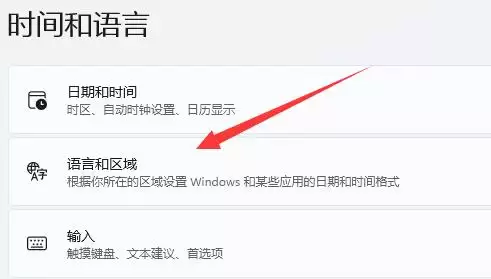
然后,进入其中的“语言和区域”选项。
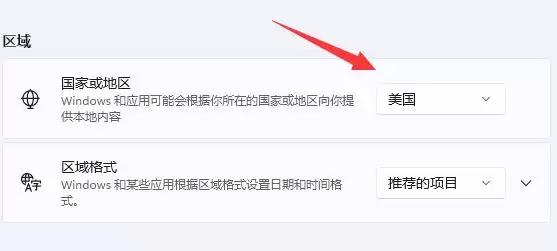
最后,将“国家或地区”一项暂时修改为“美国”,保存后重启电脑,再尝试安装WSA。
方法二:确保相关Windows功能已启用
如果调整区域后问题依旧,那很可能是支撑WSA运行的核心虚拟化功能没有开启。这些功能是WSA的底层依赖,缺一不可。
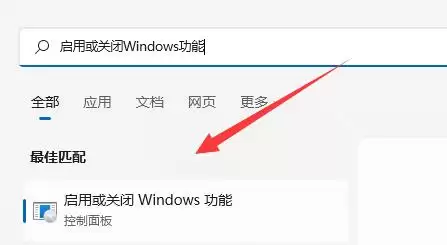
在任务栏搜索框中输入“启用或关闭Windows功能”,并打开它。
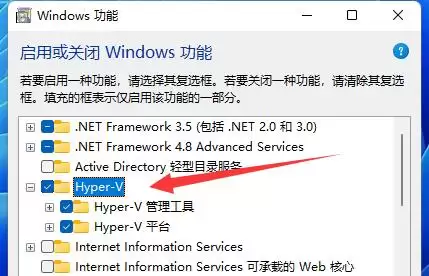
在弹出的窗口列表中,找到并勾选“Hyper-V”这一项。
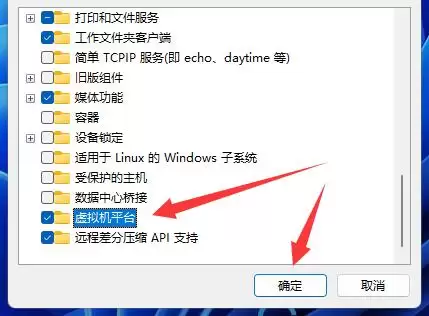
接着,务必再找到并勾选“虚拟机平台”选项。勾选完成后,点击“确定”,系统会应用更改并可能要求重启。
方法三:核实系统版本是否为最新
做完以上两步,绝大多数问题都能解决。但如果你的系统里根本找不到这些功能选项,或者开启后安装依然失败,那就需要关注系统版本本身了。
要知道,WSA并非支持所有版本的Windows 11。它通常要求系统版本在Windows 11 21H2(Build 22000)或更高。早期的一些预览版或未及时更新的系统,可能并不包含此功能。
这时,最好的办法就是检查更新。进入“设置”>“Windows更新”,尝试安装所有可用的更新。如果系统已经无法通过更新升级到支持WSA的版本,直接下载官方镜像并安装最新版的Windows 11,才是根本的解决之道。
实用工具推荐
电子包浆
使用 ›绿化、压缩、噪点和虚拟水印,自由调节做旧程度。
图片压缩
使用 ›选择画质和输出格式,预览压缩前后的大小。
相关文章