

使用剪映的“卡拉OK”动画可实现歌词逐字变色效果。导入素材与音频后,通过文本功能识别歌词并调整样式。选中歌词轨道,在入场动画中应用“卡拉OK”效果,并将动画时长拉满至与歌词一致,使颜色变化精准匹配演唱节奏。重复操作即可为所有歌词添加此动画。
剪映逐字颜色覆盖动画教程
作者:技术拾光
时间:2026-06-26
浏览:108
文章目录
剪映制作逐字变色歌词动画教程
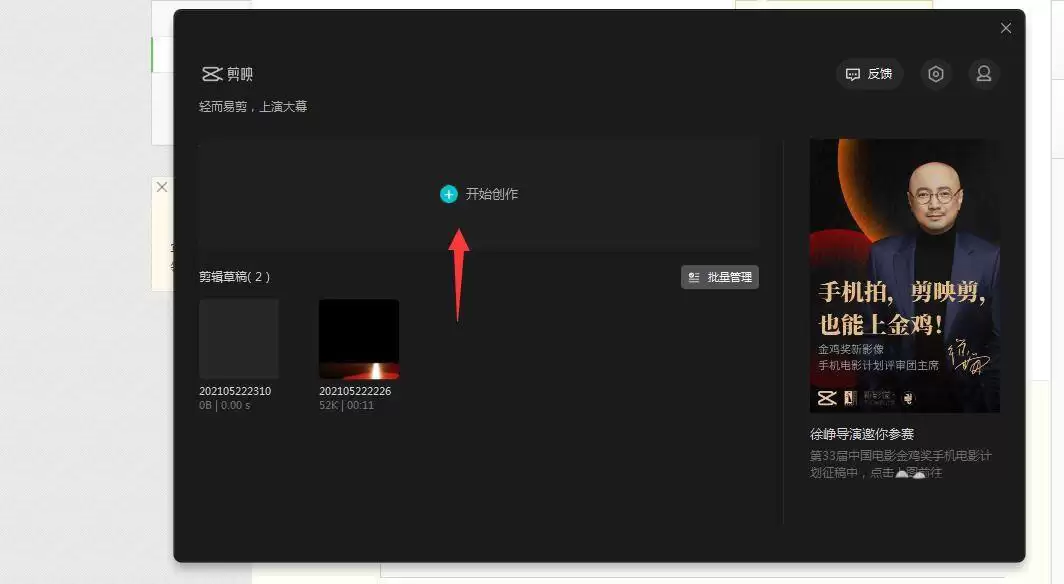
如何为视频歌词添加“唱到哪个字,哪个字就变色”的效果?使用剪映自带的“卡拉OK”动画功能即可轻松实现流畅的逐字颜色覆盖效果。本教程将分步详解具体操作方法。
第一步:导入背景素材
在剪辑界面导入你选定的背景素材,可以是一段视频或一张静态图片。
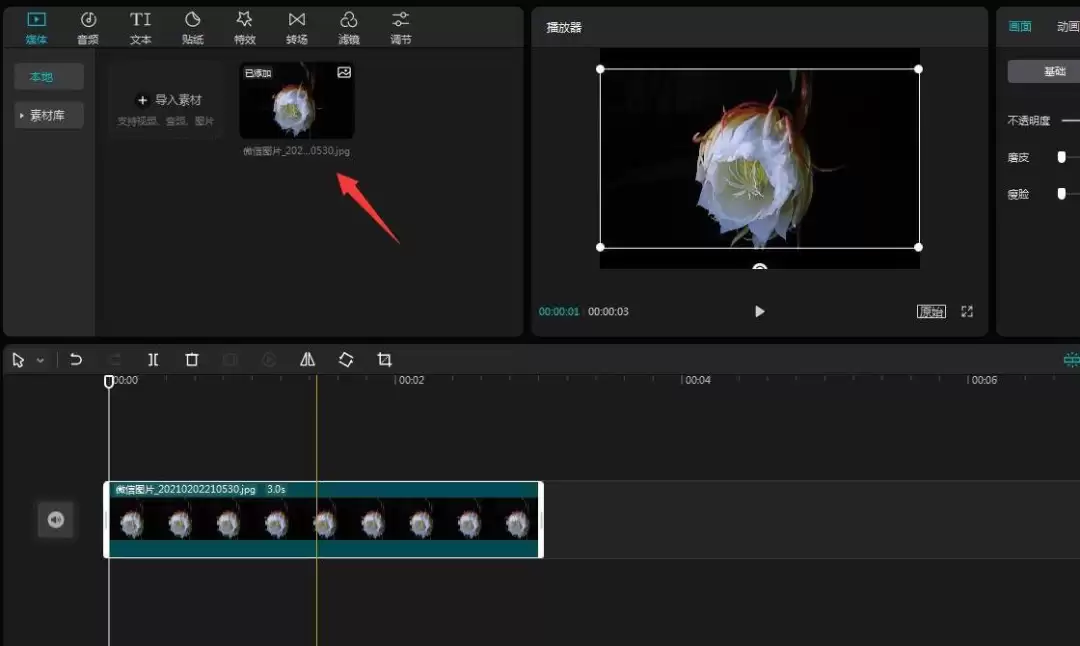
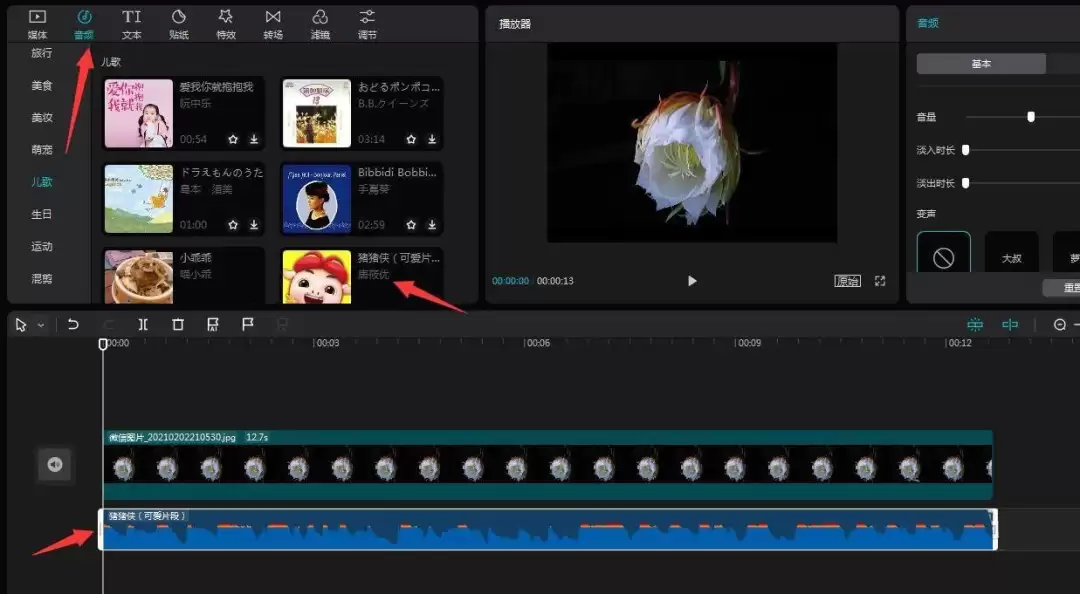
第二步:添加音频
点击底部工具栏的「音频」按钮,导入准备好的歌曲文件。
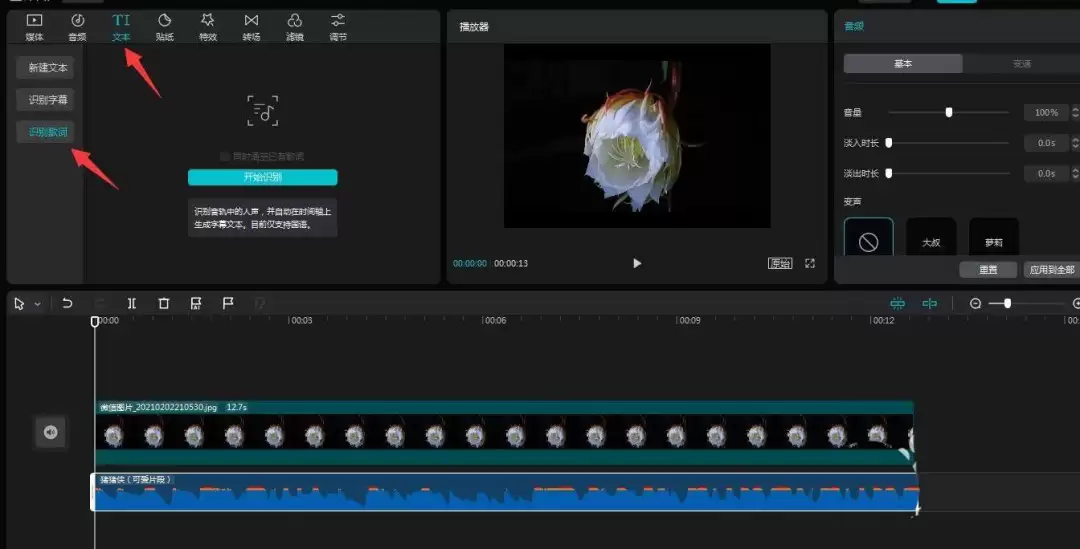
第三步:识别歌词
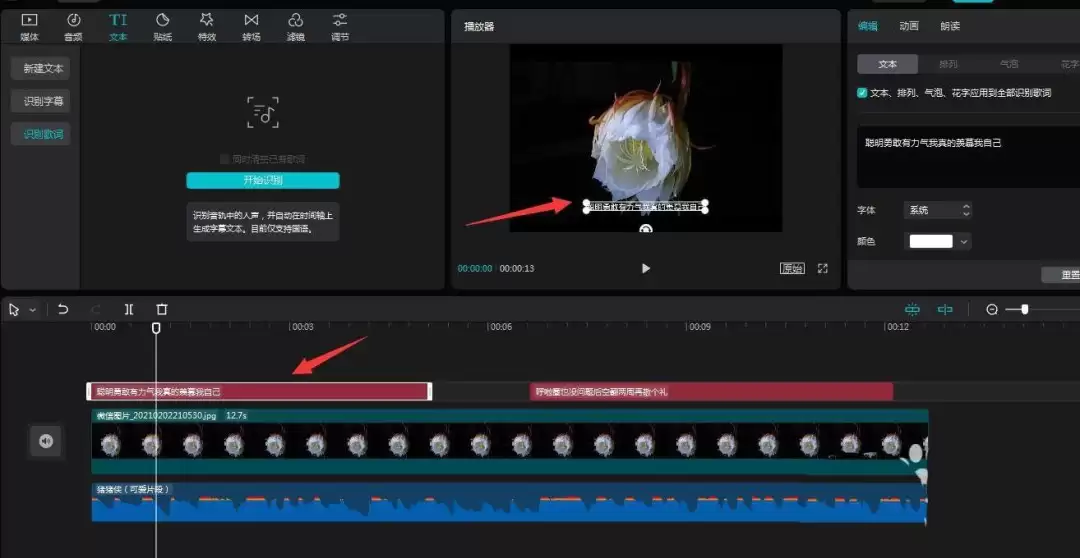
音频导入后,点击「文本」菜单,选择「识别歌词」。剪映将自动根据音频生成歌词文本,并单独放置在一条文本轨道上,为后续添加动画做好准备。
第四步:调整歌词样式
识别完成后,点击时间轴上的歌词片段,预览窗口会出现文本框。此时可自由拖动调整位置,或双指缩放改变字体大小,确保歌词在画面中的显示效果符合预期。
第五步:应用卡拉OK动画
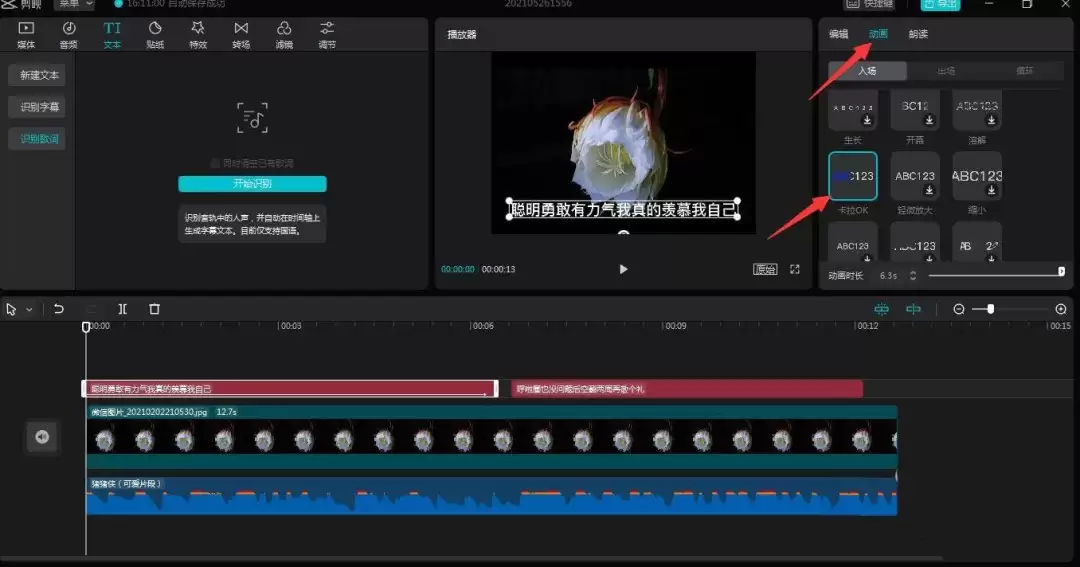
样式调整满意后,即可添加核心动画。选中歌词轨道,点击「动画」选项,在入场动画分类中找到「卡拉OK」效果并点击应用。
第六步:设置动画时长
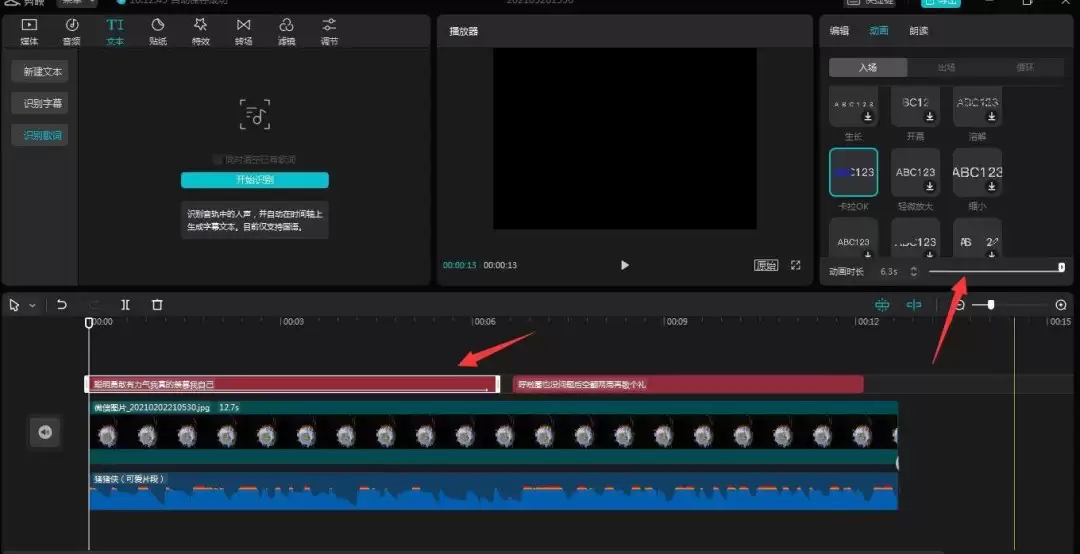
应用动画后,需将动画时长拉满,使其与整句歌词的时长完全一致。这样可确保颜色覆盖的节奏精准匹配歌曲演唱节奏。后续每一句歌词均重复此操作,应用相同动画并拉满时长。
完成与预览
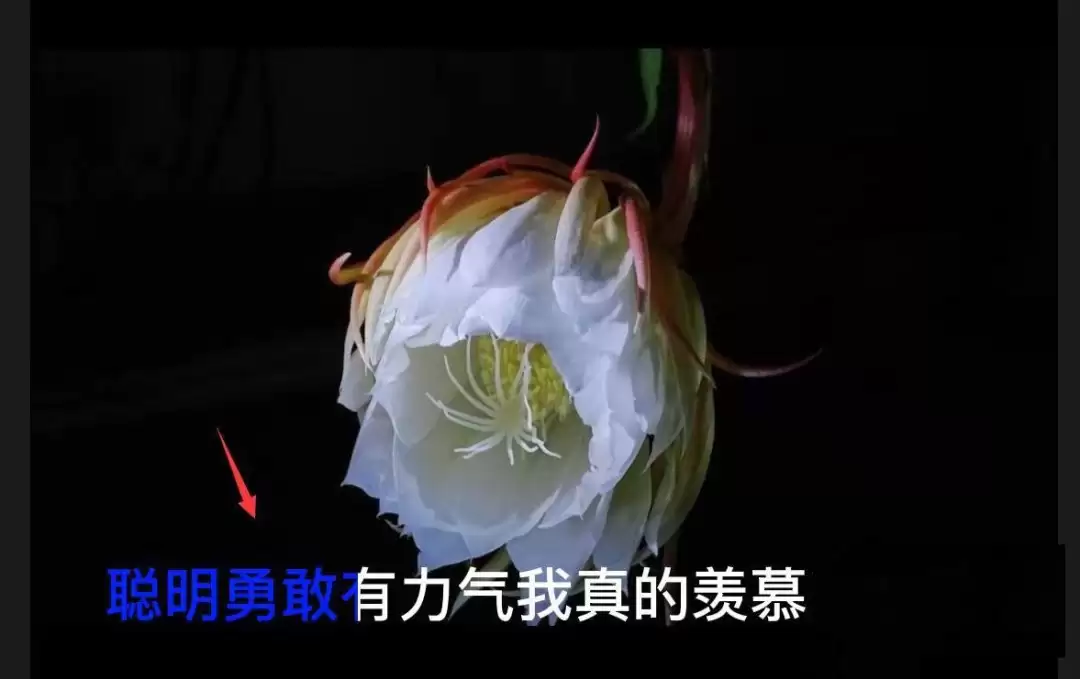
全部设置完成后,播放预览效果。你将看到随着歌声推进,歌词颜色逐字变化,轻松实现专业的KTV字幕效果。
实用工具推荐
电子包浆
使用 ›绿化、压缩、噪点和虚拟水印,自由调节做旧程度。
图片压缩
使用 ›选择画质和输出格式,预览压缩前后的大小。