

剪映剪辑音乐时,先导入视频并添加音乐。若音乐过长,将播放指示线拖至视频结尾处,使用分割工具切断音频,删除多余部分即可完成调整。还可单独删除视频轨道以导出纯音频文件。
剪映音乐剪辑教程
作者:技术拾光
时间:2026-06-26
浏览:220
文章目录
剪映音乐剪辑教程:如何调整音频长度
为视频添加背景音乐时,常遇到音乐时长与视频不匹配的问题。使用剪映应用可以轻松解决,本教程将以剪映2021版为例,详细介绍剪辑音乐的完整步骤。
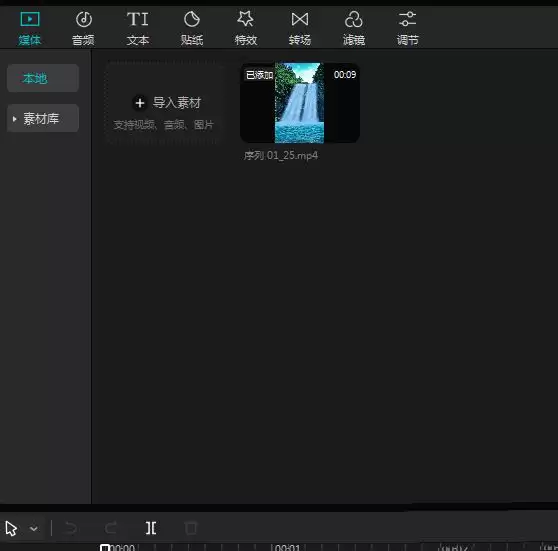
导入素材与添加音乐
首先导入需要编辑的视频文件。进入编辑界面后,点击底部工具栏中的「音频」或「音乐」选项,从内置曲库中选择适合视频风格的音乐,下载并添加到时间轴轨道。
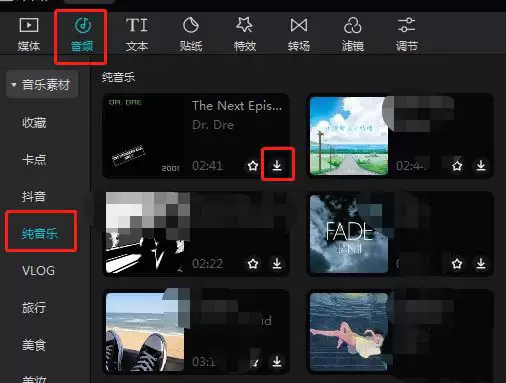
音乐长度调整方法
添加音乐后,若音频长度超过视频时长,则需要进行裁剪处理。
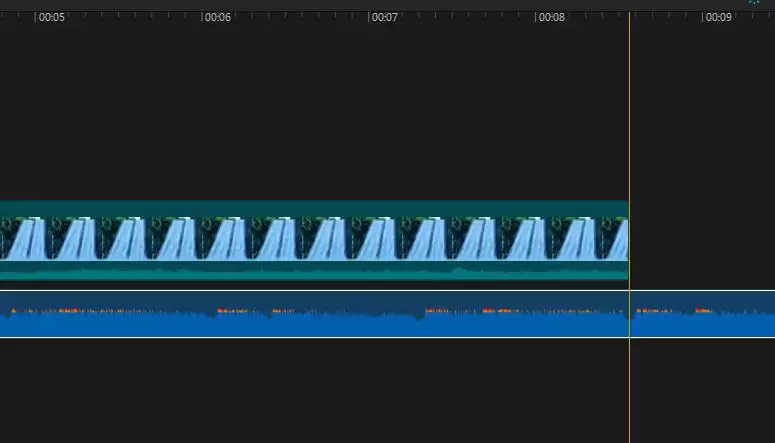
定位分割点
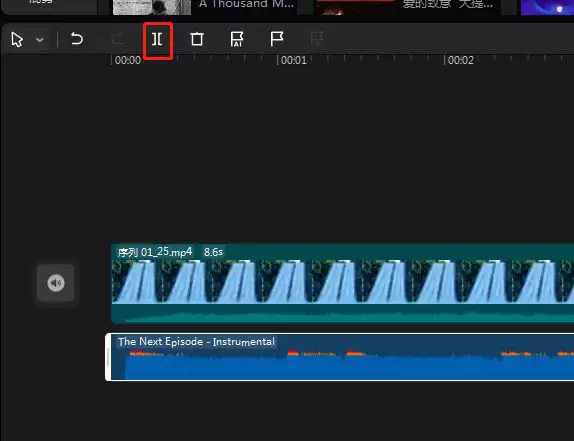
将时间轴上的播放指示线(滑块)拖动至音乐需要结束的位置,通常与视频结尾处对齐。
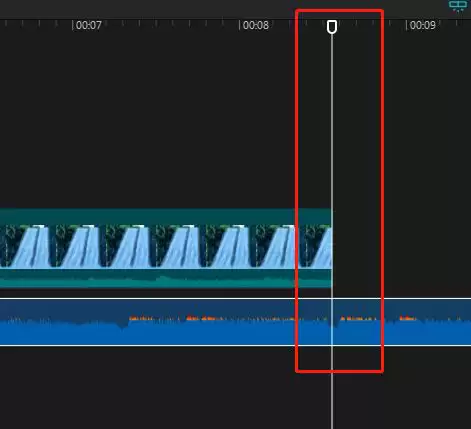
执行分割操作
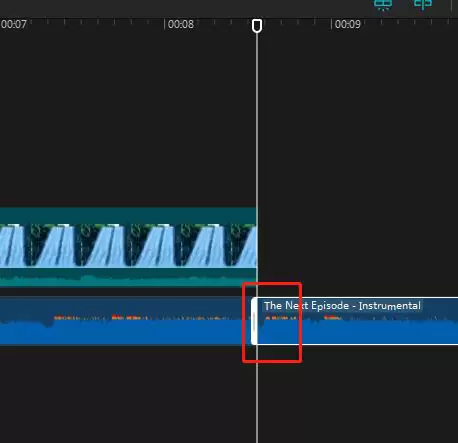
点击轨道上方工具栏中的「分割」按钮,音频轨道将在指示线位置被分割为两个独立片段。
删除多余片段
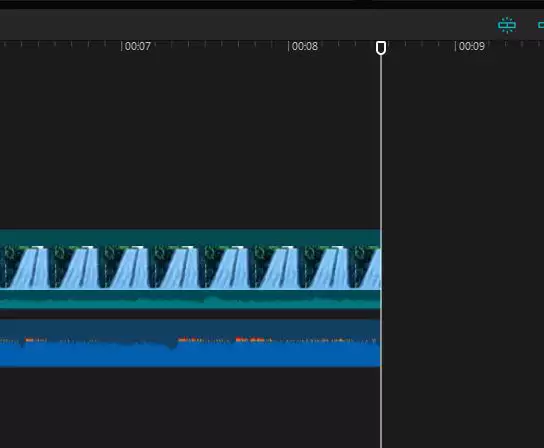
选中分割后产生的后半段音乐片段,按下键盘Delete键即可删除多余部分。
完成与导出
检查音画同步效果后,导出成品视频即可。如需单独提取背景音乐,可在时间轴选中视频片段并删除,然后单独导出音频文件。
实用工具推荐
电子包浆
使用 ›绿化、压缩、噪点和虚拟水印,自由调节做旧程度。
图片压缩
使用 ›选择画质和输出格式,预览压缩前后的大小。