

使用剪映制作“冲鸭”片头,需逐步添加贴纸、文本与特效。首先加入“真棒”贴纸并调整大小,设置向左滑动入场动画。接着在0.5秒处添加亮黄色“冲鸭”黑糖体文字,调整位置并应用冲屏位移动画。导出视频后重新导入,最后叠加“金片炸开”特效,即可完成动态可爱的片头。
剪映冲鸭片头制作教程
作者:技术拾光
时间:2026-06-26
浏览:620
文章目录
剪映冲鸭片头制作教程
想要为视频制作一个充满活力的“冲鸭”片头吗?使用剪映应用可以轻松实现。本教程将分步指导你完成一个动态且可爱的开场效果。
第一步:添加氛围贴纸
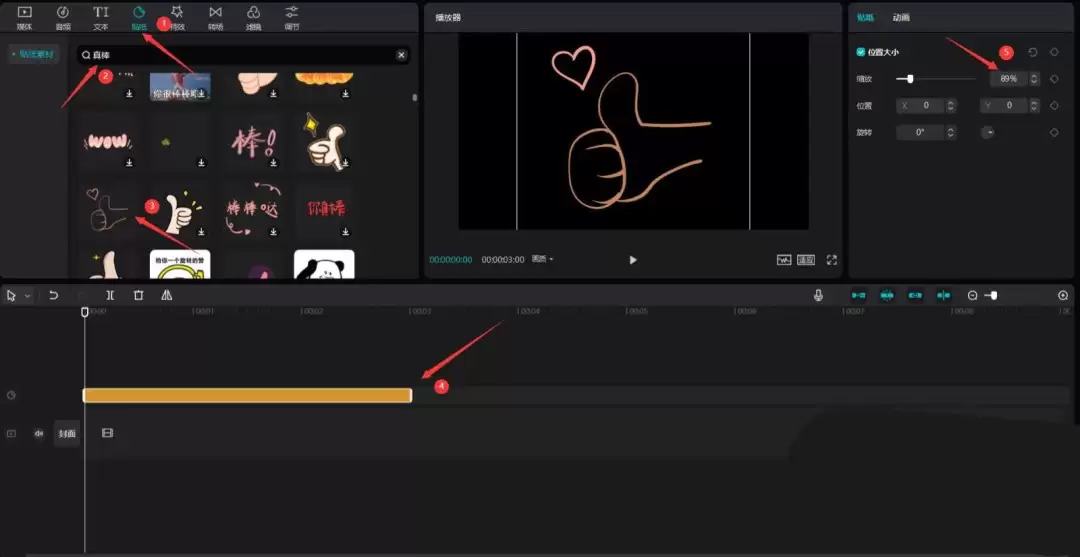
首先,为画面增添气氛。点击贴纸功能,在搜索栏中输入“真棒”,选择一个喜欢的样式并添加到贴纸轨道。随后,将贴纸缩放比例调整至约89%,使其大小合适。具体效果可参考下图:
第二步:设置贴纸入场动画
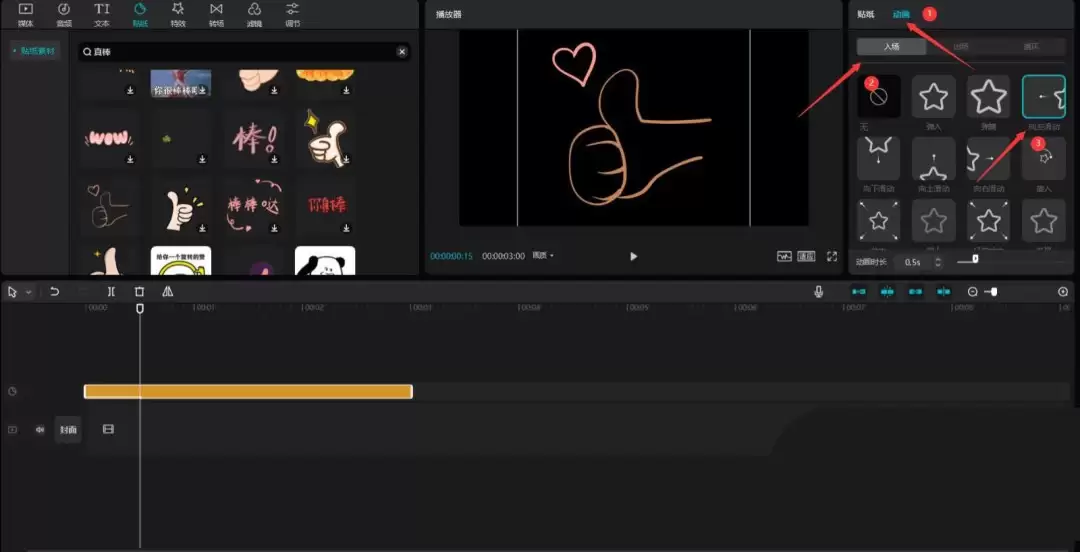
为使贴纸更生动,为其添加入场动画。点击“动画”选项,在“入场”效果中选择“向左滑动”,并使用默认动画时长。这样贴纸便具有滑入画面的动感。详细设置见下图:
第三步:添加核心文字
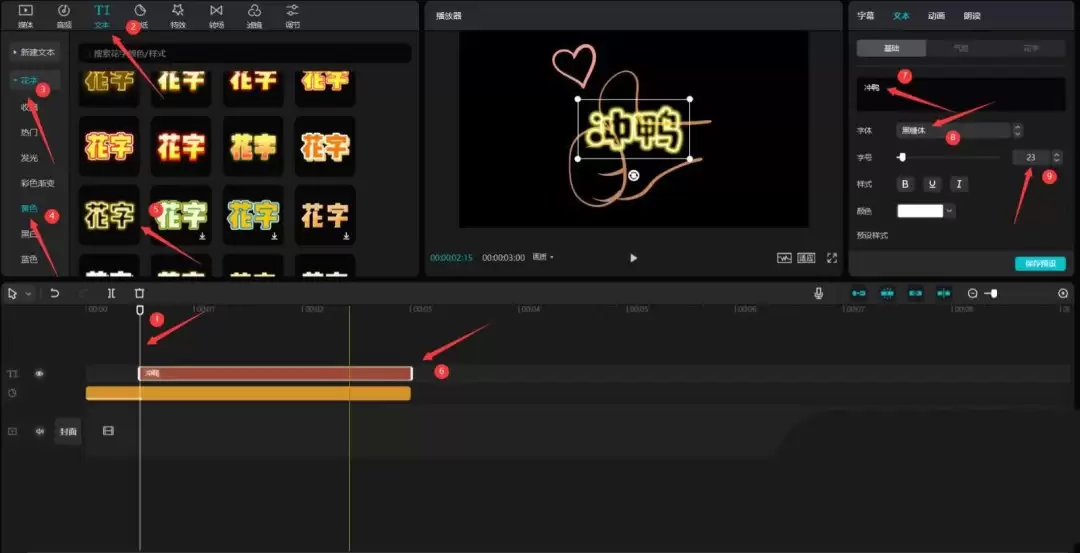
接下来是核心文字部分。将时间轴移至视频开始后0.5秒的位置,点击“文本”功能。在花字样式中选择亮黄色款式以增强醒目度。将文本内容修改为“冲鸭”,推荐使用“黑糖体”字体,并将字号设置为23。效果如下图所示:
第四步:调整文字位置
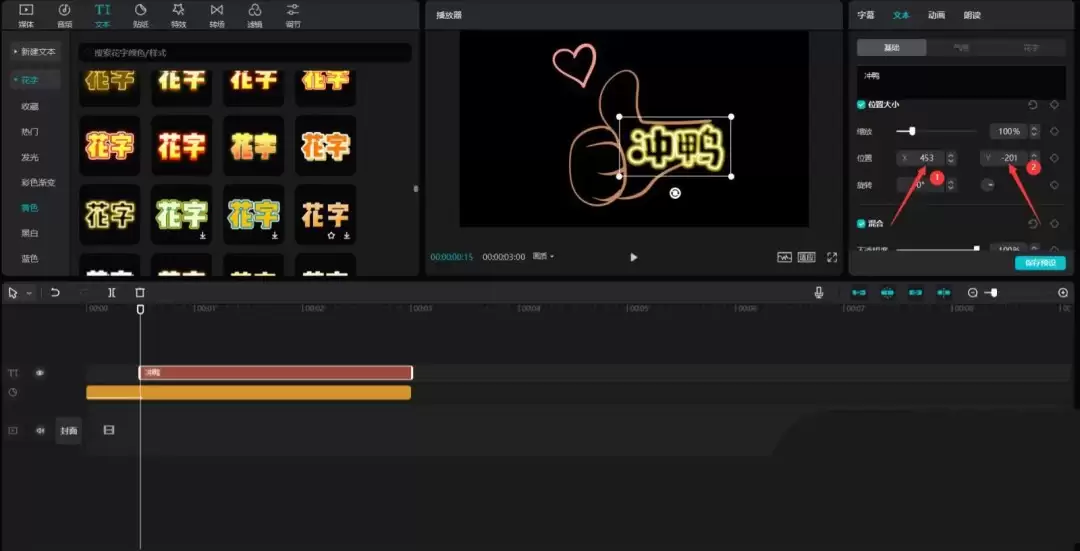
文字的位置需要精确调整。在文本参数区域,向下滚动找到位置设置。将X轴坐标改为453,Y轴坐标改为-201,使“冲鸭”二字准确定位。调整后的界面参考下图:
第五步:设置文字入场动画
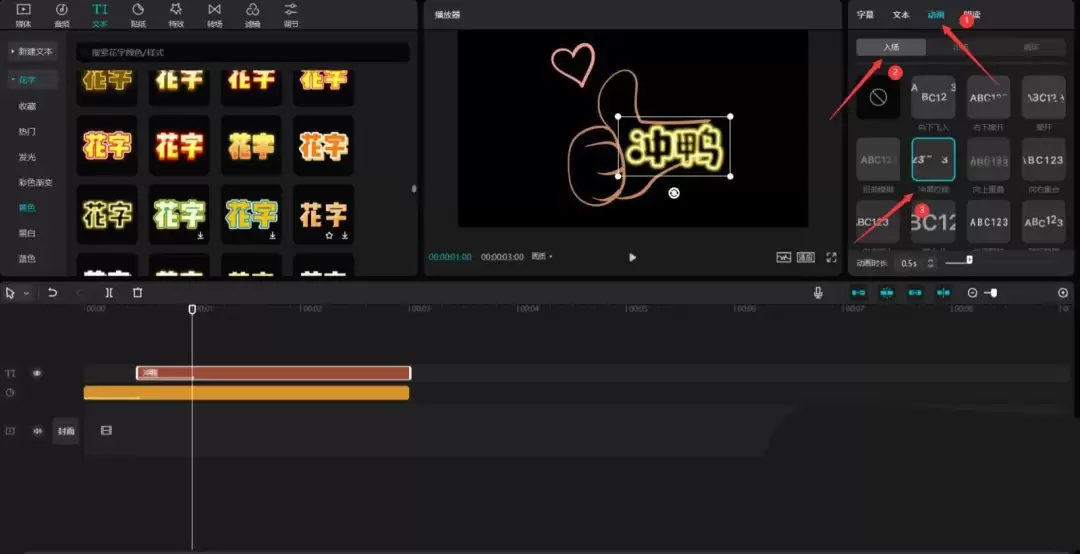
同样,为文字添加一个有力的出场效果。选中文本轨道,点击“动画”,在“入场”动画中选择“冲屏位移”,并保持默认动画时长。该效果能让文字充满冲击力地进入画面。
第六步:导出初步成果
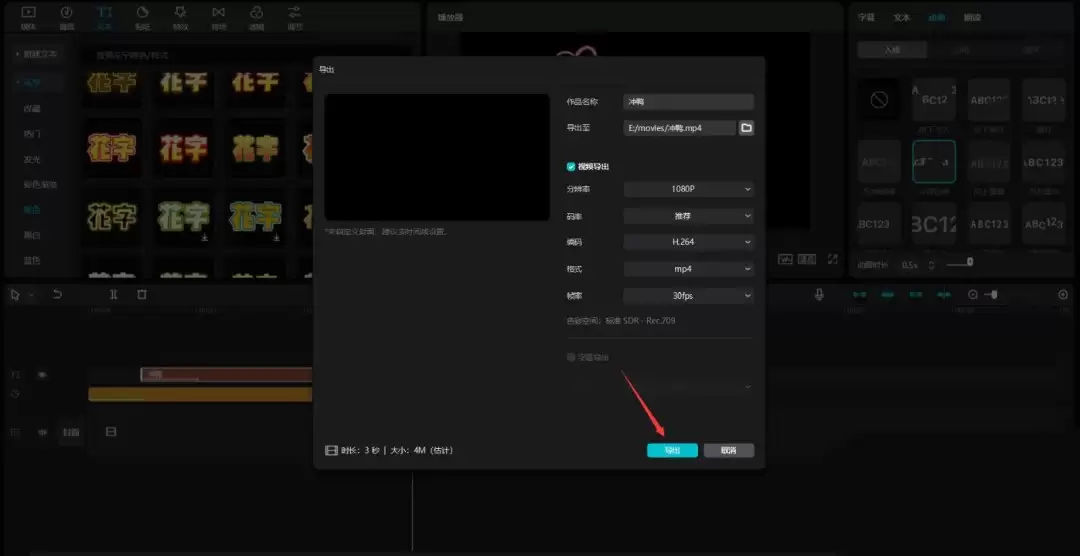
至此,片头的基本动画已完成。使用快捷键 Ctrl+E 导出视频,保存当前成果。导出设置界面如下图:
第七步:重新导入并添加特效
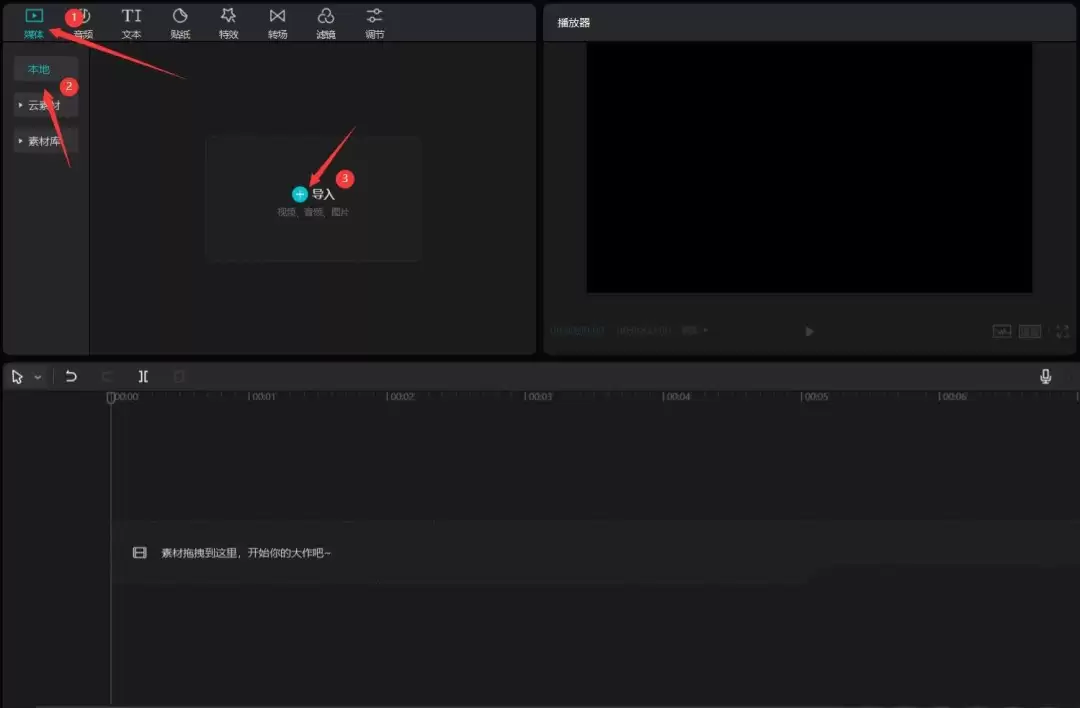
导出后,为片头叠加最终效果。返回剪映,清空当前草稿中的所有素材。点击“媒体”按钮,切换至“本地”选项卡,通过“导入”功能将刚导出的视频文件重新导入。
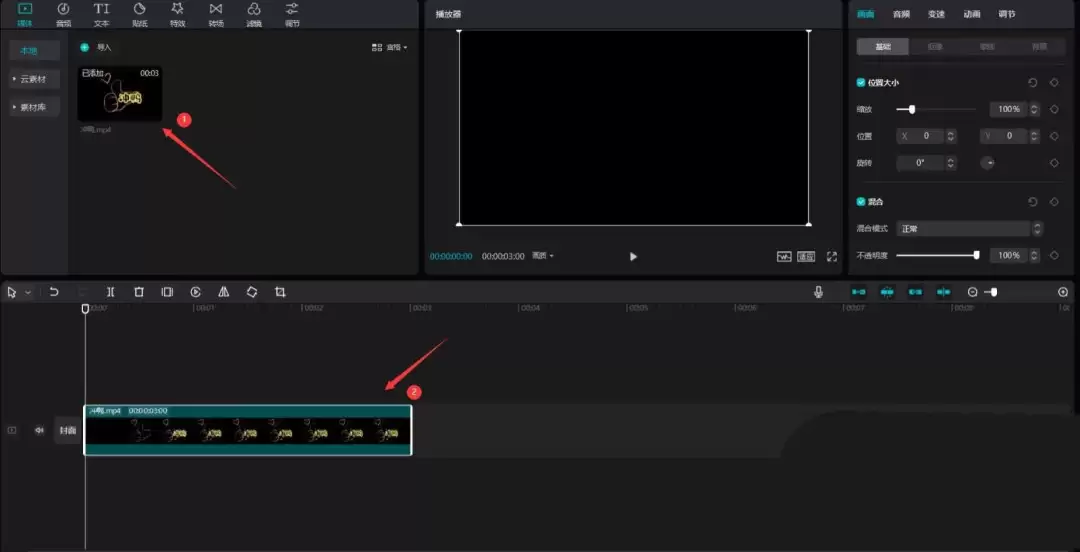
选中新导入的视频,将其拖入视频轨道。此时,你将在已完成的动画基础上添加额外特效。
第八步:添加闪耀金粉特效
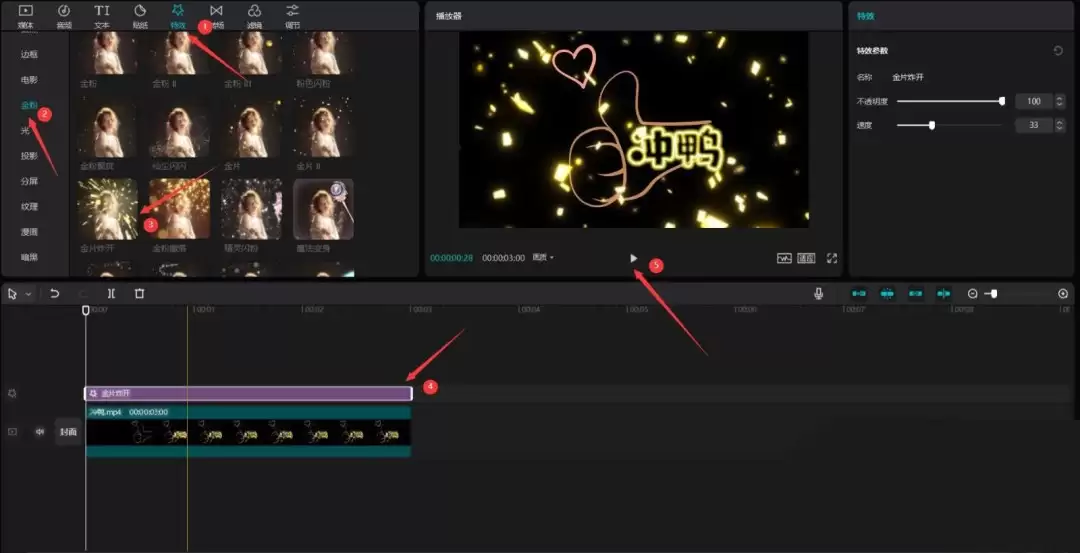
最后一步,点亮整个画面。点击“特效”功能,在“金粉”分类下找到“金片炸开”效果,并将其添加到特效轨道。完成所有设置后,点击播放预览。一个带有闪耀金粉、动态十足的“冲鸭”片头即制作完成。最终效果可参考下图:
实用工具推荐
电子包浆
使用 ›绿化、压缩、噪点和虚拟水印,自由调节做旧程度。
图片压缩
使用 ›选择画质和输出格式,预览压缩前后的大小。