

刚拿到iPhone 11系列新机的用户,可能暂时找不到屏幕录制功能的入口。其实内置的录屏功能很好用,还能同时录制声音。具体操作方法如下。 第一步:将屏幕录制添加到控制中心 打开“设置”,进入“控制中心”,然后选择“自定控制”。在列表中找到“屏幕录制”选项,点击旁边的绿色加号,会弹出菜单。轻点“麦克风
iPhone 11 录屏带声音教程
作者:技术拾光
时间:2026-06-26
浏览:496
文章目录
刚拿到iPhone 11系列新机的用户,可能暂时找不到屏幕录制功能的入口。其实内置的录屏功能很好用,还能同时录制声音。具体操作方法如下。
第一步:将屏幕录制添加到控制中心
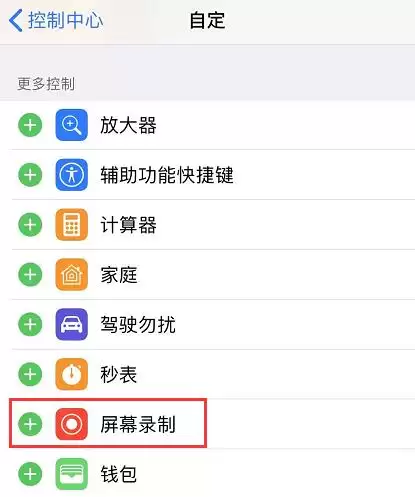
打开“设置”,进入“控制中心”,然后选择“自定控制”。在列表中找到“屏幕录制”选项,点击旁边的绿色加号 ,即可将其添加到控制中心。
第二步:呼出控制中心
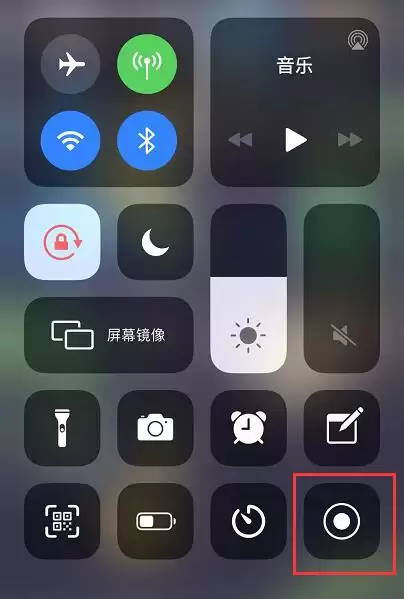
如何打开控制中心?从屏幕底部向上滑动(适用于旧机型)。如果设备是iPhone X及更新机型,或iPad(已升级到iOS 12或iPadOS),则从屏幕右上角向下滑动。两种方式都能打开控制中心。
第三步:开启麦克风以录制声音
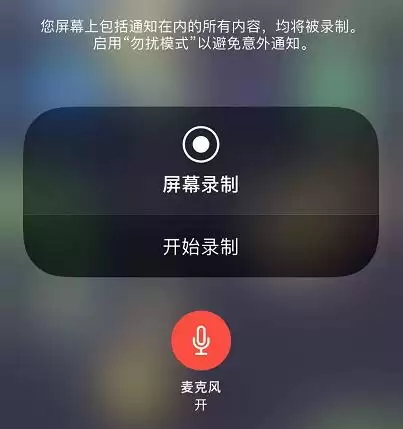
在控制中心里,用力按压(或长按)屏幕录制图标 ,会弹出菜单。轻点“麦克风”按钮,即可录制环境音或解说声音。若不开启麦克风,录制的只有画面,没有声音。
第四步:开始与结束录制
轻点“开始录制”,会有三秒倒计时,方便准备。录制过程中,屏幕顶部会出现红色状态条,提示正在录制。
结束录制有两种方法:点击屏幕顶部的红色状态条,然后轻点“停止”;或再次打开控制中心,轻点屏幕录制图标 。录制好的视频会自动保存到“照片”应用,打开即可查看和编辑。
实用工具推荐
电子包浆
使用 ›绿化、压缩、噪点和虚拟水印,自由调节做旧程度。
图片压缩
使用 ›选择画质和输出格式,预览压缩前后的大小。