

用户可以在iPadOS13.1中,通过“设置”进入“显示与亮度”,将主屏幕布局选为“更大”,以此来放大应用图标以及文本;同时,也可以开启“粗体文本”来增强清晰度。需要特别注意的是,选择“更大”后,将会无法保留今天视图。
iPadOS 教程:如何使 iPad 应用程序图标和文本变大?
作者:技术拾光
时间:2026-06-26
浏览:315
文章目录
iPadOS 13.1 对主屏幕布局进行了调整,现在可以在同一屏内放置更多应用,但图标和文字会相应缩小。如果觉得过于费眼,想要将应用图标和文字调大,甚至让程序坞图标更醒目?只需几步设置即可完成。
iPadOS:如何让 iPad 应用图标及文本变大?
打开「设置」→「显示与亮度」,向下滑动找到「主屏幕布局」选项,点击「更大」即可。该选项会直接放大主屏幕上的所有应用图标,同时使图标下方的文本也更大。此外,还可以开启「粗体文本」,让文字更清晰——此设置会影响整个系统,而不仅限于主屏幕。
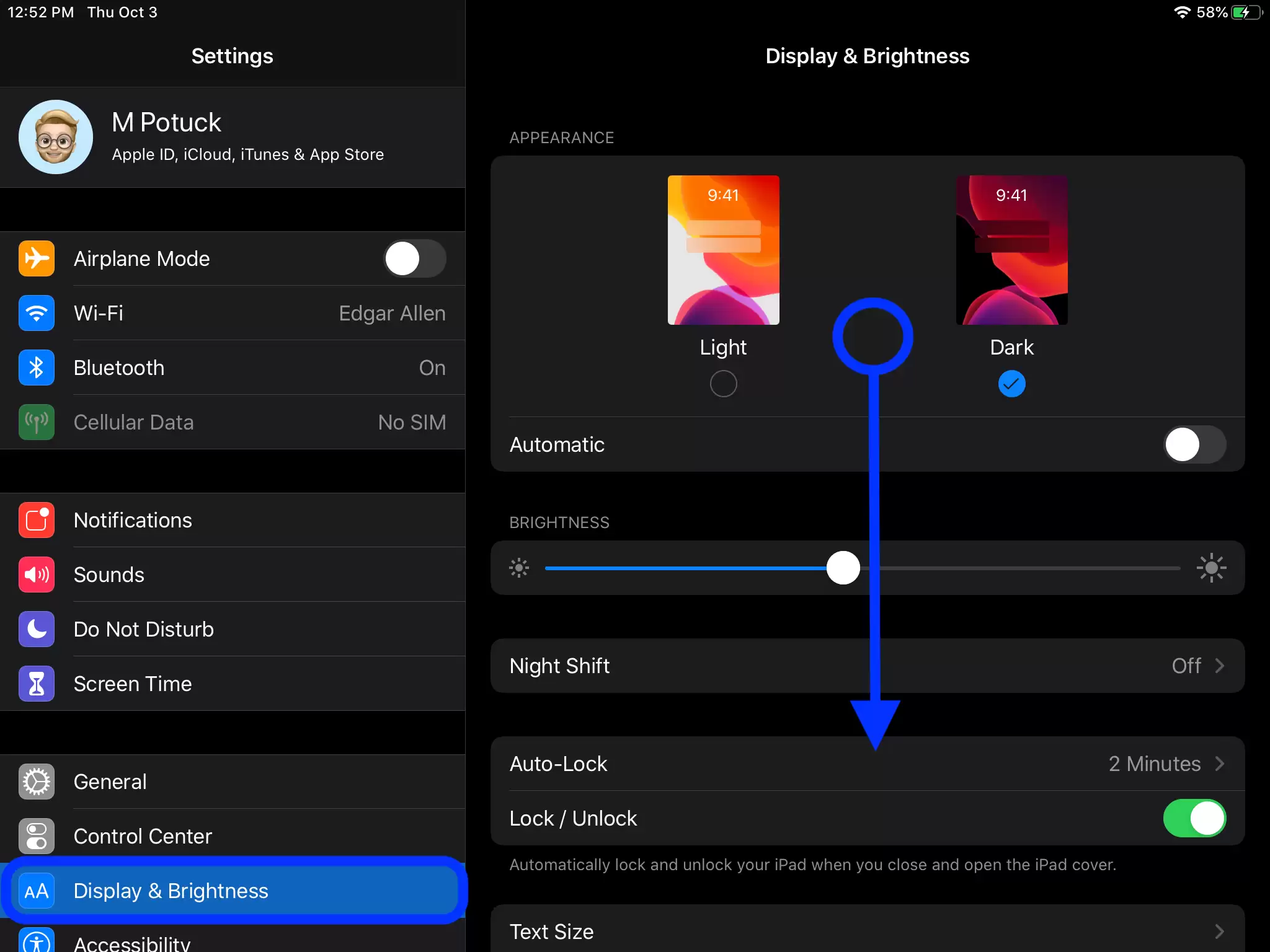
需要注意一个细节:选择了「更大」后,无法同时开启「保留今天视图」。如果习惯在主屏左侧保留小组件,则需要权衡选择。
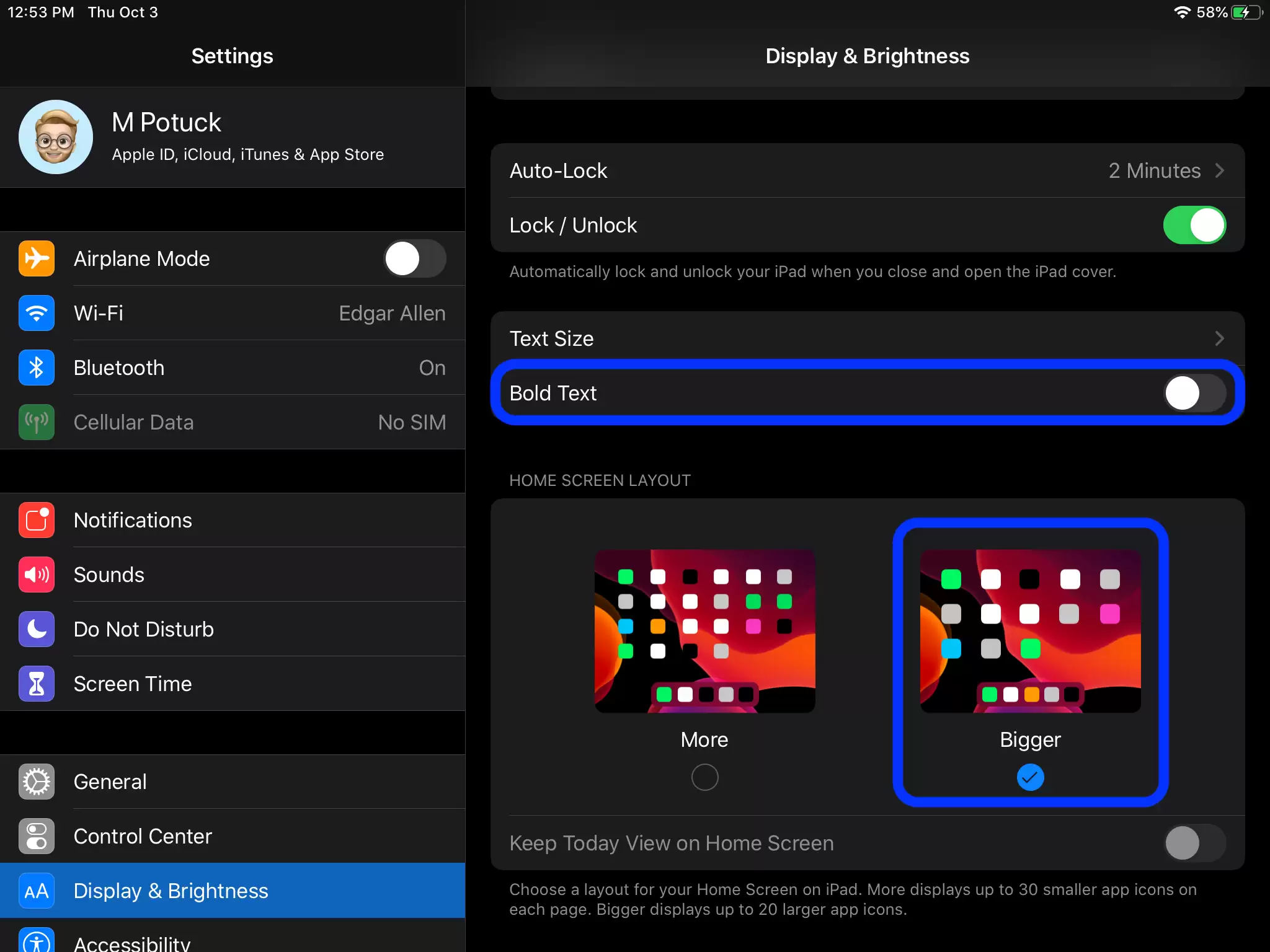
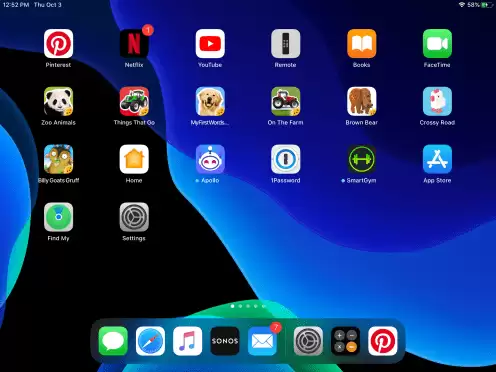
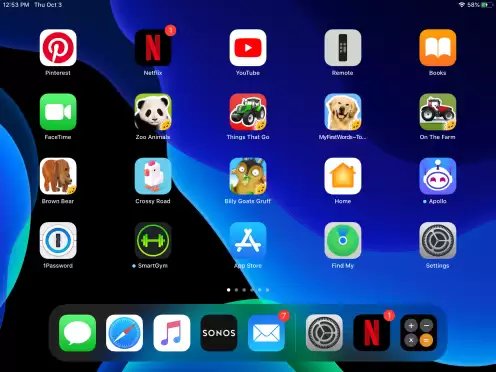
下面两张图可直观对比调整前后的效果:
实用工具推荐
电子包浆
使用 ›绿化、压缩、噪点和虚拟水印,自由调节做旧程度。
图片压缩
使用 ›选择画质和输出格式,预览压缩前后的大小。