

iPhone备忘录内置扫描文稿功能,操作简便:新建笔记后点击“+”选择扫描文稿,拍摄文件并手动调整选区,完成即可保存。无需额外软件,扫描结果自动存入笔记。注意结果为图片,无法编辑复制文字,非常适合存档。
iPhone 备忘录创建扫描文稿小技巧
作者:技术拾光
时间:2026-06-26
浏览:588
文章目录
许多iPhone用户可能从未意识到,备忘录这款日常使用的App其实隐藏着实用的扫描文稿功能。多数情况下,人们仅用它记录便签或整理清单,但其内置的扫描能力远比想象中更便捷高效。
iPhone备忘录扫描文稿操作步骤
具体操作仅需三步即可完成。
第一步:进入扫描模式
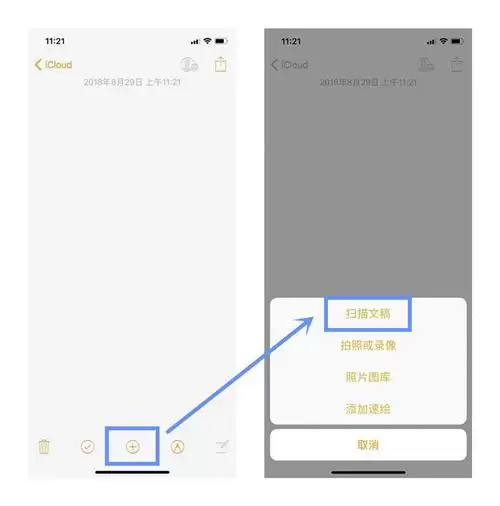
打开iPhone自带的备忘录,新建一条笔记后,点击屏幕下方的【+】按钮,在弹出的选项中选择【扫描文稿】,界面将自动切换至扫描模式。
第二步:拍摄并调整选区
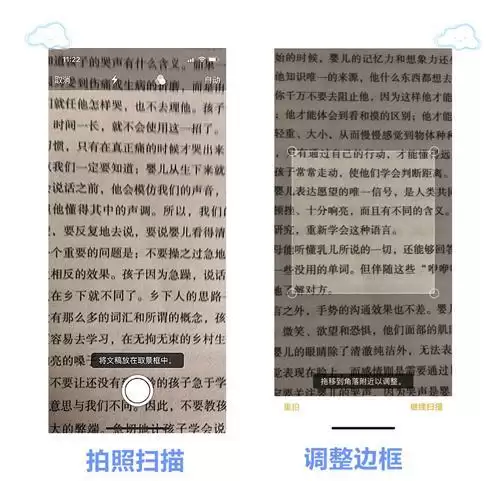
此时屏幕会显示类似相机取景框的界面。将需要扫描的文件或纸张放置在取景框内,待对焦清晰后按下拍摄按钮。拍摄完成后,画面中会出现一个可调节的选择框,用户可手动拖动四个角来精准框选需要扫描的文字区域——这对边角裁剪极为便利。
第三步:完成扫描并保存
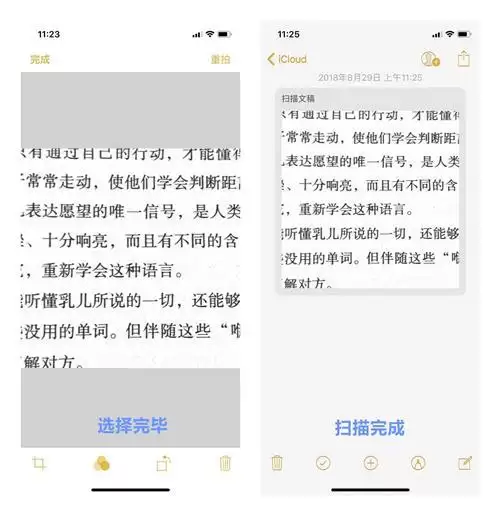
选区调整满意后,点击【完成】,备忘录中便会直接显示扫描好的文稿。若发现拍摄效果不理想,或选区时出现手抖,点击【重拍】即可重新操作,整个过程直观简便。
使用注意事项
需要注意的是,备忘录生成的扫描文稿本质上是图片,而非可编辑的文本。这意味着用户无法直接复制其中的文字,也不能一键粘贴到Word或Pages等文档软件中。这一天然局限在需要提取文字内容时,需另寻其他方法解决。
实用工具推荐
电子包浆
使用 ›绿化、压缩、噪点和虚拟水印,自由调节做旧程度。
图片压缩
使用 ›选择画质和输出格式,预览压缩前后的大小。