

iPadOS键盘快捷键分为全局与应用内两类,用户长按Command键即可查看当前所有支持的快捷键,便于快速掌握。ApplePencil支持黑屏点击唤醒备忘录、双击切换工具及滑动截屏标注,这些功能显著提升了操作效率与流畅性。
iPadOS键盘快捷键与Apple Pencil使用技巧大全
作者:技术拾光
时间:2026-06-26
浏览:112
文章目录
在Mac上使用iPadOS时,有个挺特别的地方:因为iPad目前还是沙盒机制,快捷键实际上分成了两套——全局通用和应用内专属。全局的快捷键,基本上哪里都能用;应用内的快捷键,则取决于具体App的设计,每个应用都有自己的特色。
先说说全局通用的几个快捷键:
- **Command + Tab**:切换应用
- **Command + C / V**:复制和粘贴
- **Tab + 空格**:切换输入法
- **Command + H**:返回主屏幕
- **Command + 空格**:快速搜索
- **Command + Shift + 4**:截屏
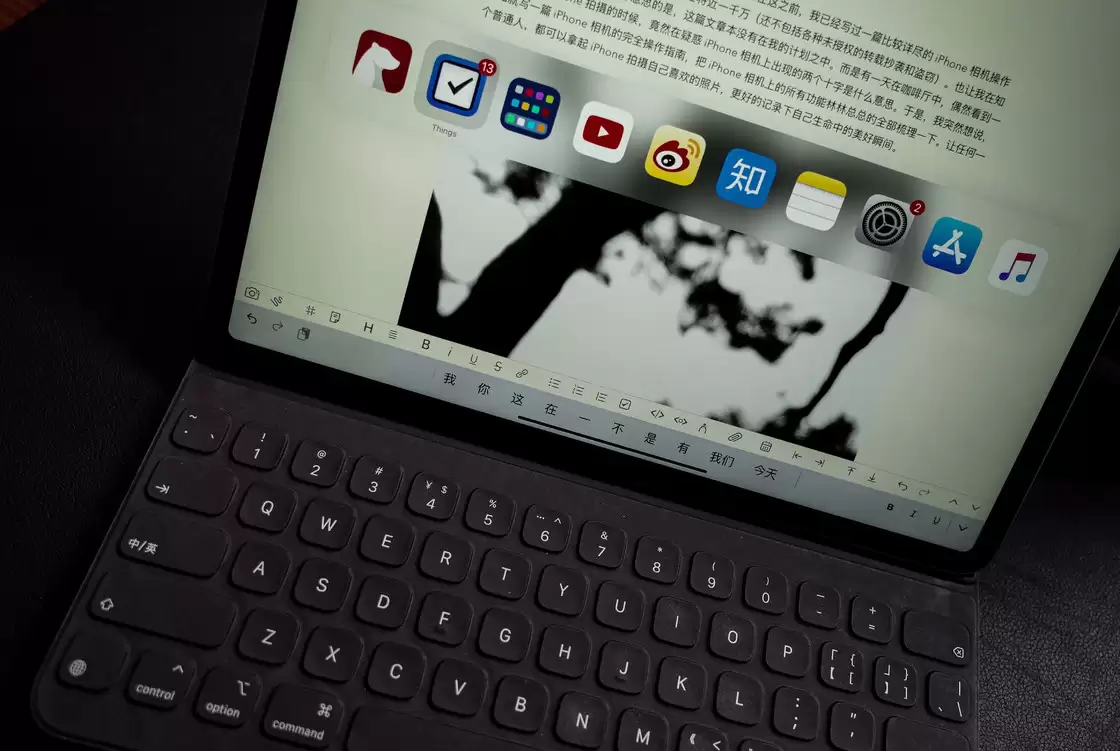
- **Option + Command + D**:显示扩展坞
Apple Pencil 的妙用
下面是一些关于使用 Apple Pencil 的实用技巧: - 黑屏状态下,直接用 Apple Pencil 点击屏幕,就能瞬间唤醒备忘录,开始记录笔记,不需要任何解锁步骤。
实用工具推荐
电子包浆
使用 ›绿化、压缩、噪点和虚拟水印,自由调节做旧程度。
图片压缩
使用 ›选择画质和输出格式,预览压缩前后的大小。