

面容ID会自动适应日常变化,但突变需密码验证。设置“替用外貌”可提升解锁成功率:进入设置-面容ID与密码,点击设置替用外貌,完成两次面部扫描。修改时需重设面容ID,两个面容ID会一起重新录入。
iPhone 11 如何设置额外面容ID提升解锁成功率?
作者:技术拾光
时间:2026-06-26
浏览:168
文章目录
面容ID失灵的原因与应对方法
你可能会好奇:面容 ID 在什么样的情况下会失灵?苹果官方文档给出了详细的答案。其实,面容 ID 的学习能力比你想象的要强——它会自动适应日常的细微变化,比如化了妆或者长了点胡子。但如果你突然剃掉络腮胡、换了发型,这种“突变”就需要先输一次密码来验证身份,之后它才会更新面部数据。至于帽子、围巾、眼镜、隐形眼镜、各种太阳镜,通通不影响它正常工作。
设置替用外貌提升解锁成功率
既然它这么聪明,为什么你还是会遇到解锁失败的情况?比如摘下眼镜后,Face ID 就翻脸不认人了。别急,苹果提供了一种补救方案——设置“替用外貌”,相当于给面容 ID 多留一张“备用脸”。具体操作如下:
1. 打开“设置”,进入“面容 ID 与密码”,系统会让你输密码,照做就好。
2. 轻点“设置替用外貌”。
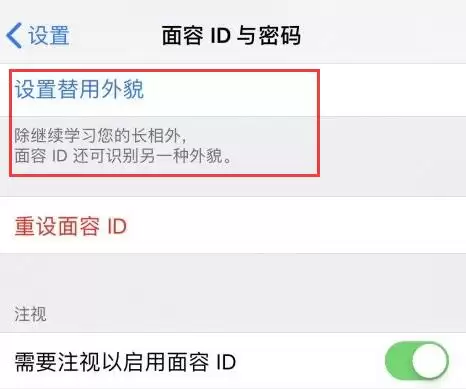
3. 直视你的 iPhone 或 iPad,把面部放在取景框里。
4. 慢慢转动头部,完成全方位采集。如果你不方便转动头部,可以轻点“辅助功能选项”来调整。
5. 第一次扫描完成后,点“继续”,再缓慢转动头部做第二次扫描。
6. 全部完成,轻点“完成”即可。
使用中的常见问题与建议
设置好之后,你平时正常解锁试试看,成功率很可能会有明显提升。另外,如果你摘下眼镜后总是解锁失败,还有一个简单的办法:把手机稍微拿远一点再试。再比如躺在床上,被子遮住了半边脸,那面容 ID 自然就认不出来了。
最后提醒一点:目前没办法单独重设额外面容。如果你想修改面容 ID 设置,只能点击“重设面容 ID”,然后两个面容 ID 一起重新录入。所以,设置前最好确认好要不要用这个“备选方案”。
实用工具推荐
电子包浆
使用 ›绿化、压缩、噪点和虚拟水印,自由调节做旧程度。
图片压缩
使用 ›选择画质和输出格式,预览压缩前后的大小。