

使用隔空打印功能,需确保打印机支持该功能且与iPhone连接同一WiFi。在应用中点击分享图标或菜单栏找到打印选项,选择打印机、设定份数与页面范围后发送任务。通过后台打印中心可查看进度或取消任务。
iPhone如何通过无线网连接打印机?
作者:技术拾光
时间:2026-06-26
浏览:445
文章目录
隔空打印(AirPrint)功能让打印变得非常便捷——无需安装驱动、无需连接数据线,直接从 iPhone 或 Mac 上即可将照片、文档发送到打印机。前提是打印机内置了 AirPrint 支持,大多数新款机型已具备此功能,若不支持则无法使用。
隔空打印的准备工作
操作前,请确保 iPhone 或 Mac 与打印机连接在同一个 WiFi 网络下。完成这一条件后,即可按步骤操作:
打印操作步骤
打开你要打印的应用,例如 WPS、Pages 或其他文档编辑软件。找到打印选项时,留意页面上的“分享”图标或菜单栏,点击后即可看到“打印”按钮。
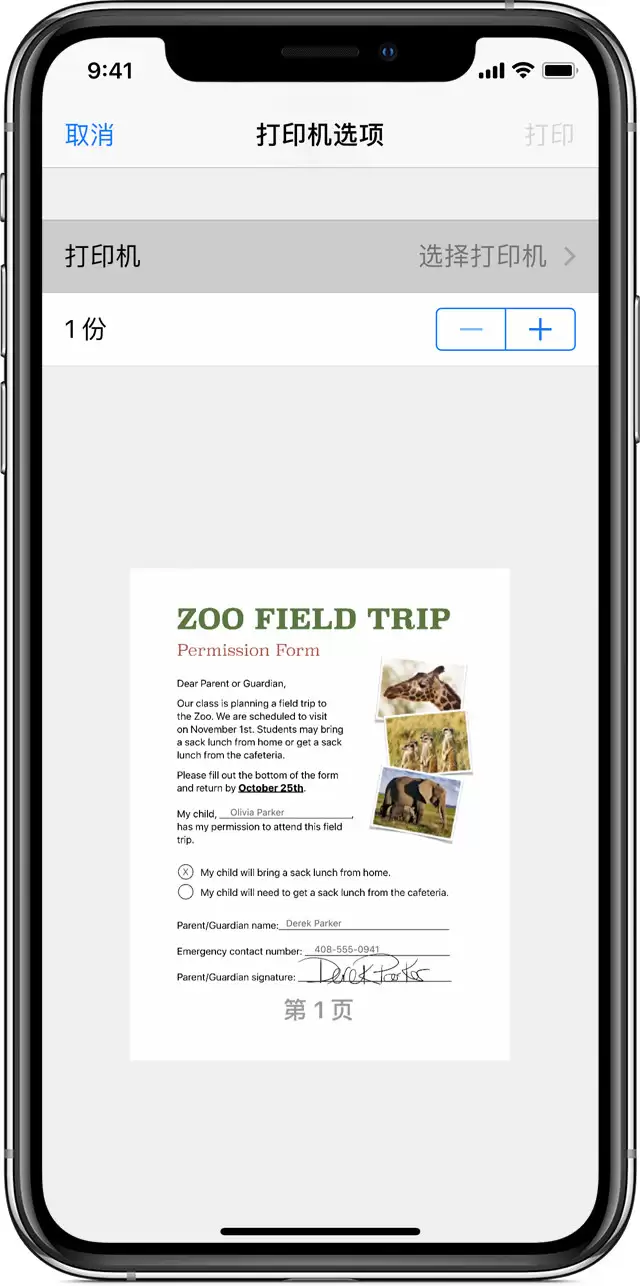
点击“打印”后,系统会提示“选择打印机”,此时挑选一台支持隔空打印的机器。接着设置打印份数、页面范围,完成后点击右上角的“打印”,任务即发送成功。
查看与管理打印任务
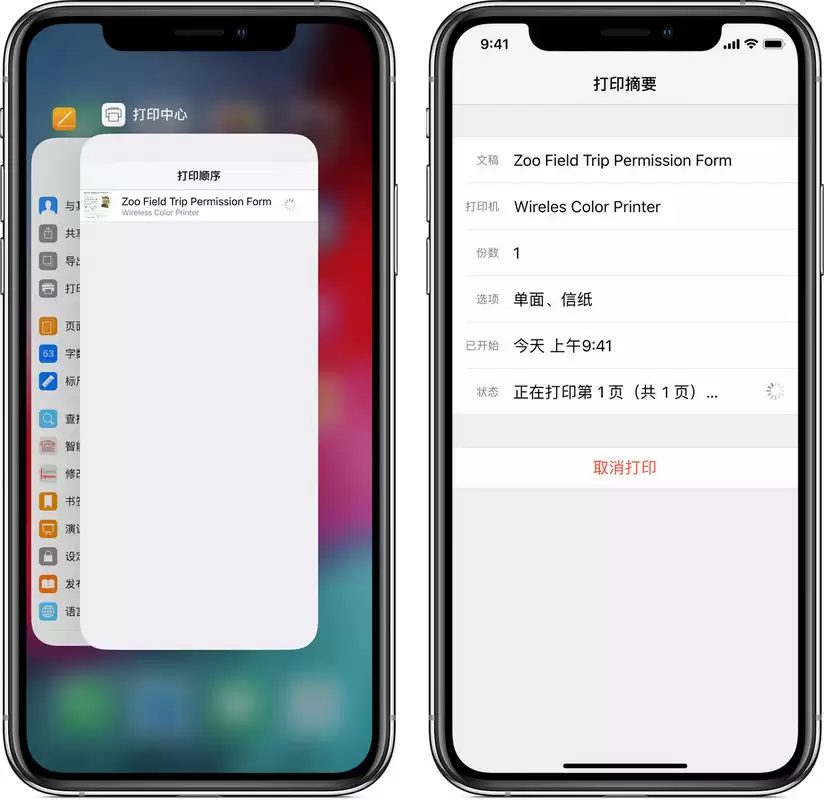
打印过程中如需查看进度或取消任务,连按 Home 键(或通过手势操作调出后台预览界面),找到“打印中心”即可进行管理。
整个隔空打印流程中,最关键的环节只有两点:连接同一 WiFi 网络,确认打印机支持隔空打印。其余操作均为简单的屏幕点击。
实用工具推荐
电子包浆
使用 ›绿化、压缩、噪点和虚拟水印,自由调节做旧程度。
图片压缩
使用 ›选择画质和输出格式,预览压缩前后的大小。