

连接本田思域蓝牙的准备工作 先说说连接本田思域蓝牙这事儿。这功能用熟了,开车确实方便不少——接个电话、放个歌,都能直接通过车载系统搞定,不用在手机上划拉,安全省心。 本田思域蓝牙连接操作步骤 操作起来其实挺简单。首先,确保车辆通电,启动发动机或者把电源模式打开,让中控多媒体系统进入正常工作状态。 接
思域蓝牙连接教程
作者:技术拾光
时间:2026-06-26
浏览:216
文章目录
连接本田思域蓝牙的准备工作
先说说连接本田思域蓝牙这事儿。这功能用熟了,开车确实方便不少——接个电话、放个歌,都能直接通过车载系统搞定,不用在手机上划拉,安全省心。
本田思域蓝牙连接操作步骤
操作起来其实挺简单。首先,确保车辆通电,启动发动机或者把电源模式打开,让中控多媒体系统进入正常工作状态。
接下来,在中控屏幕上找到并点击“设置”,进入系统菜单之后,选择“蓝牙”选项。点击“开启蓝牙”,系统会自动进入设备搜索模式——这时候车载蓝牙就在扫描周围可连接的设备了。
与此同时,把手机上的蓝牙打开,并且确保蓝牙设置为“可见”或“可被发现”模式。这个设置通常在手机的“设置”>“蓝牙”菜单里,关键一步就是让手机能被搜索到。
当你的手机名称出现在思域车载屏幕的设备列表中时,点击它开始配对。这时,车辆屏幕上会显示一组配对码,最常见的是“0000”或“1234”。在手机上确认码一致后,点“配对”或“确认”即可。配对成功,系统会提示“已连接”,蓝牙就算正式连接上了。
连接成功后的使用与调试
连接成功后,就能用车载音响听手机里的歌,或者通过方向盘按键接电话。如果播放音乐时没声音,别急着怀疑故障——先检查一下中控系统的“媒体源”是否已经切换到“蓝牙音频”模式,音频输出路径对上了才有声音。
本田思域蓝牙使用小贴士
想省事儿,建议把手机蓝牙设成“自动连接”。这样每次启动车辆,系统会自动识别并连接已配对的设备,不用每次都手动操作。另外,保持手机电量充足、确保手机系统和车载多媒体系统都是最新版本,也能保证连接的稳定性。万一中途断连了,可以尝试关闭车辆和手机的蓝牙功能,等上十秒再重新开启;要是还不行,就清掉已保存的配对记录,重新配一次对。
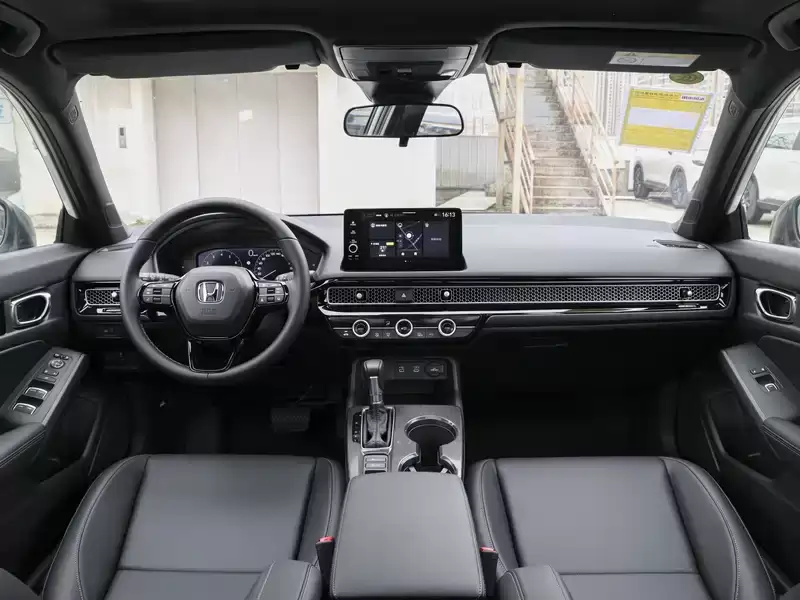
按照这几步操作下来,本田思域的蓝牙连接基本就搞定了。不管是日常通勤还是长途出行,稳定的蓝牙连接确实能让驾驶体验多一份便利和舒心。
实用工具推荐
电子包浆
使用 ›绿化、压缩、噪点和虚拟水印,自由调节做旧程度。
图片压缩
使用 ›选择画质和输出格式,预览压缩前后的大小。