

谷歌浏览器默认自动静默更新,保持安全稳定。手动更新可通过菜单“帮助-关于GoogleChrome”触发。Windows需确保系统最新且有足够磁盘空间;Mac建议关闭其他程序避免冲突;Linux推荐使用系统包管理器完成升级。
谷歌浏览器更新方法
作者:技术拾光
时间:2026-06-23
浏览:608
文章目录
通常情况下,谷歌浏览器的更新都是“静悄悄”完成的——只要电脑保持联网,它会在后台自动检测新版本并默默下载。待更新就绪后,浏览器会弹出通知窗口,提示用户点击“立即更新”按钮。点击后,安装程序自动执行,完成后即可直接使用最新版本。整个过程无需过多干预,属于典型的“无感升级”。
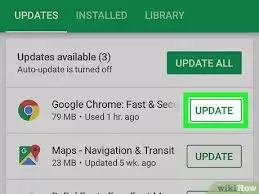
手动更新谷歌浏览器的方法
当然,如果你习惯主动检查更新,或者希望第一时间体验新功能,也可以手动操作。具体步骤非常简单:
1. 打开谷歌浏览器,点击右上角三个竖点的图标(即菜单按钮)。
2. 在弹出的菜单中选择“帮助”。
3. 然后在二级菜单中点击“关于 Google Chrome”。
4. 浏览器会自动开始检查更新,若有新版本,会显示“正在下载更新”的进度条,下载完成后自动安装。
不同操作系统下更新的注意事项
不同平台的更新细节略有差异,值得留意:
Windows 系统: 确保 Windows 系统已更新至最新版本,因为某些系统补丁会影响 Chrome 的更新兼容性。此外,需预留足够的磁盘空间——通常需要几百兆用于存放更新文件。
Mac 系统: 同样建议 macOS 保持最新版本。若更新时遇到权限不足等提示,可尝试关闭其他正在运行的程序,避免资源冲突。
Linux 系统: 各发行版的更新方式有所不同。一般情况下,通过系统自带的软件包管理器更新 Chrome 最稳定。以 Ubuntu 为例,在终端中执行对应的更新命令即可完成。
实用工具推荐
电子包浆
使用 ›绿化、压缩、噪点和虚拟水印,自由调节做旧程度。
图片压缩
使用 ›选择画质和输出格式,预览压缩前后的大小。