

遇到苹果手机屏幕点不动时,首先要清洁屏幕和手指。若仅有特定应用无响应,则卸载重装;若所有界面均无响应,则重启或更新系统。若问题依旧,则可能是硬件损坏,需请送往官方维修。在保修期内切勿自行拆机。
iPhone触控失灵?快速修复方法
作者:技术拾光
时间:2026-06-18
浏览:634
文章目录
iPhone屏幕点不动?先别急着送修,按步骤排查
遇到iPhone屏幕点不动的情况,先别急着往售后跑。日常使用中,屏幕偶尔“罢工”大概率不是硬件彻底报废,而是被一些不起眼的小问题给卡住了。
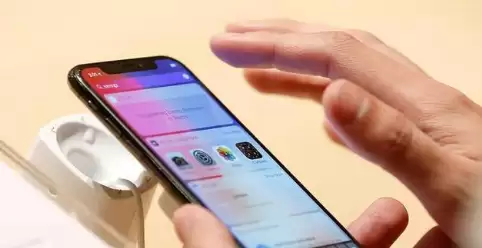
第一步:清洁屏幕和手指
这一步最容易被忽略。想想看,刚吃完薯片或者手心出汗时去划屏幕,油污和汗渍足以让电容触控失灵。拿块干净柔软的布擦一擦,很多时候问题就神奇地消失了。
第二步:排查是否由特定App引起
如果清洁没用,那就得做一轮“侦探排查”。先回忆一下,无响应是出现在所有界面,还是只在某个特定的App里?如果是后者,大概率是那个App临时抽风,跟屏幕硬件没关系。直接卸载掉它,再从App Store重新装上,基本就能搞定。
第三步:系统重启与更新
要是所有App都点不动,那问题可能出在iOS系统层面。这时候重启iPhone永远是最简单有效的万能药——别小看这个操作,它能把临时性的软件冲突清干净。如果重启后还是老样子,可以连上电脑用爱思助手或者iTunes更新到最新版iOS系统,新系统往往修复了很多已知的触控bug。
第四步:硬件故障判断
当然,还有一个不太愿意面对的可能性:物理显示屏确实坏了。比如手机摔过、进水过,或者屏幕出现了肉眼可见的条纹、黑斑。这种情况,清洁、重启、重装App都白搭,只能找苹果官方或授权服务商更换屏幕。
正确排查顺序总结
先擦干净屏幕和手指 → 确认是不是某个App独有 → 重启/更新系统 → 剩下的就是硬件问题,送修吧。
最后提醒一句:如果你的iPhone还在保修期或AppleCare+服务期内,千万别自己瞎拆,直接带去Apple Store或授权维修点,能省不少钱。
实用工具推荐
电子包浆
使用 ›绿化、压缩、噪点和虚拟水印,自由调节做旧程度。
图片压缩
使用 ›选择画质和输出格式,预览压缩前后的大小。
相关文章