

更新中国移动App至最新版本,进入“我的”页面,点击用户头像,找到“发票管理”,选择“新增发票抬头”,准确填写开票信息(如名称、税号、地址等)并核对无误后保存,即可完成发票抬头设置。适用于个人及企业用户,设置后可用于后续开票。
中国移动电子发票设置指南
作者:技术拾光
时间:2026-06-18
浏览:480
文章目录
在中国移动App中设置发片信息的具体步骤
在中国移动App里设置发片信息,操作并不复杂,按照以下步骤依次完成即可。
第一步:更新并打开中国移动App
请先将中国移动App更新至最新版本,然后打开应用。
第二步:进入“我的”页面
进入应用首页后,点击右下角的“我的”选项。

第三步:点击个人头像进入账户设置
在个人中心页面,点击左上角的用户头像图标(即你的头像)。

第四步:选择“发片管理”
进入账户设置后,找到“发片管理”选项并点击选择。
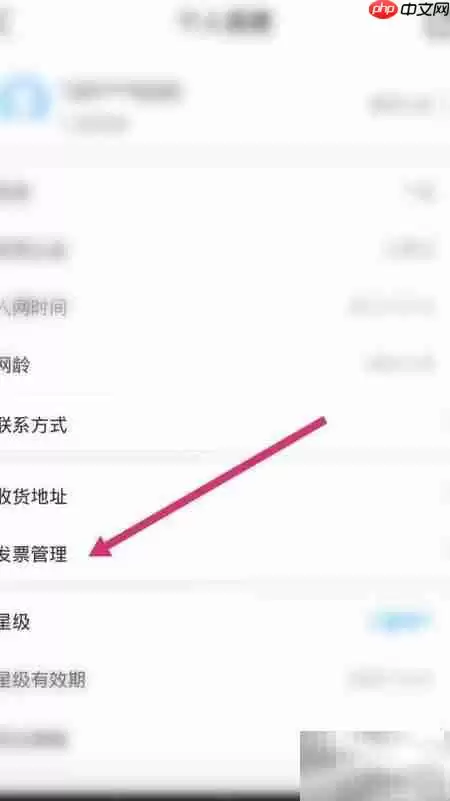
第五步:新增发片抬头
在发片管理页面,点击“新增发片抬头”按钮,准备填写开票所需信息。

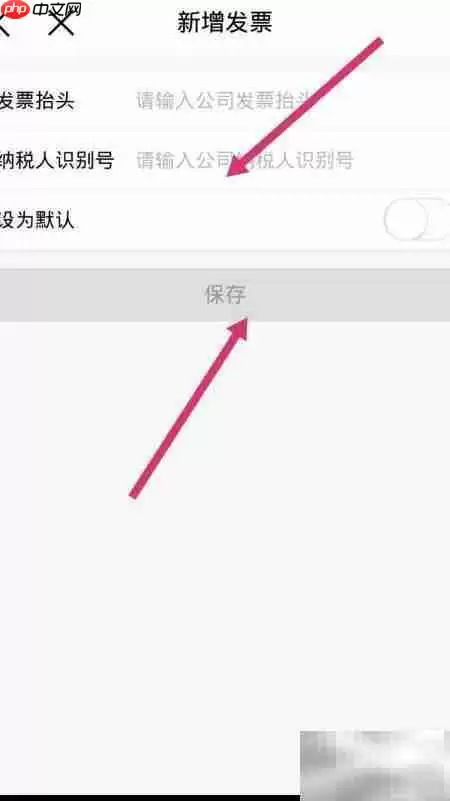
第六步:填写并保存信息
将开票需要的信息逐项填写完整并仔细核对,确认无误后点击“保存”即可完成设置。
实用工具推荐
电子包浆
使用 ›绿化、压缩、噪点和虚拟水印,自由调节做旧程度。
图片压缩
使用 ›选择画质和输出格式,预览压缩前后的大小。