

StableDiffusion用提示词生成图像,模型决定画风。主流下载站有C站、哩布哩布、吐司art。将Checkpoint模型放入models/StableDiffusion文件夹,刷新后切换即可改变画风,但手部细节可能需修复。
Stable Diffusion新手教程:日入200保姆教程使用篇
作者:技术拾光
时间:2026-06-18
浏览:256
文章目录
初次打开Stable Diffusion:界面功能与基础测试
相信很多人都已经打开了Stable Diffusion,一眼看过去,界面上的功能确实多得让人眼花缭乱。
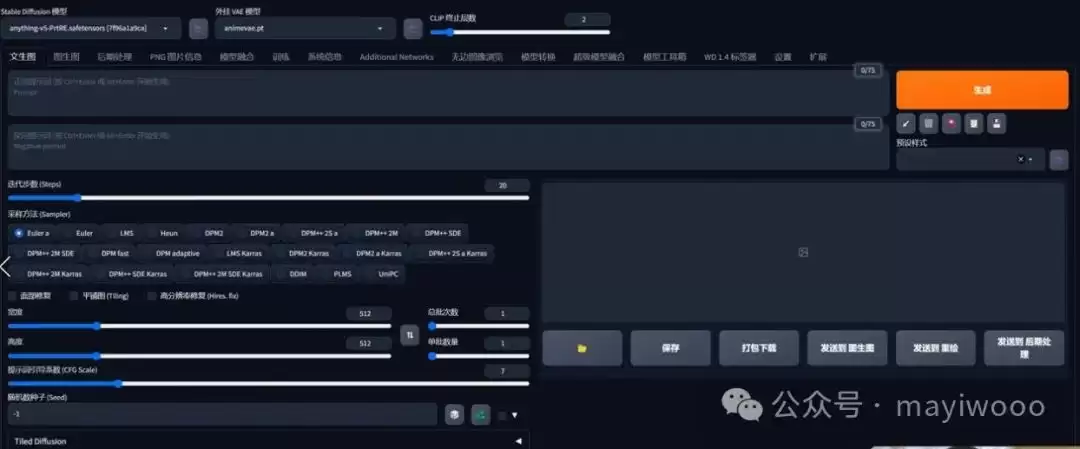
先不管其他功能,输入一个简单的提示词试试看配置是否成功。例如输入“1girl”,然后直接点击生成按钮——其余所有设置保持默认即可。很快,一个女孩图像就生成了。
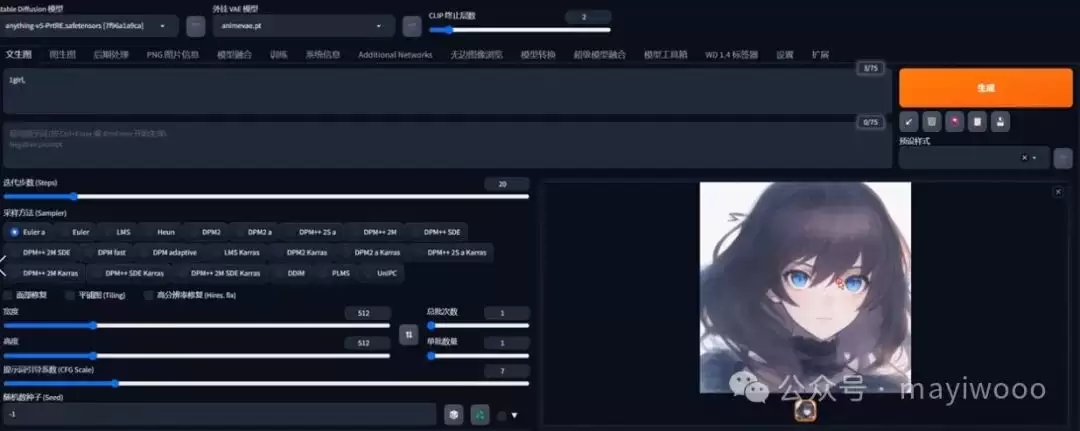
这说明环境已经配置成功,第一个“老婆”已经生成。不过说实话,效果差了点意思,可能不是我们想要的那种感觉。
模型是什么?为什么对画风影响最大
觉得不够好看?这时候就需要了解模型了。简单来说,模型就相当于画风。但需要说明的是,画风并不仅仅由模型决定,后面提到的Lora、VAE、参数、提示词等也会对画风产生影响。
既然模型对画风影响最大,问题就来了:模型去哪里下载?下载后如何安装?安装后如何切换?
模型下载渠道:三大主流平台介绍
首先说下载渠道。目前主流模型下载站有三个:第一个是国外网站,国内用户习惯称它为“C站”。

C站上的模型非常丰富,通常我们关注的是“Checkpoint”类型的模型。喜欢哪种风格直接下载即可,但暂时不要碰带“XL”后缀的模型——原因后面会专门解释。这次选择了卡通风格和写实风格两个模型,每个约5GB。

第二个站是国内平台——哩布哩布。
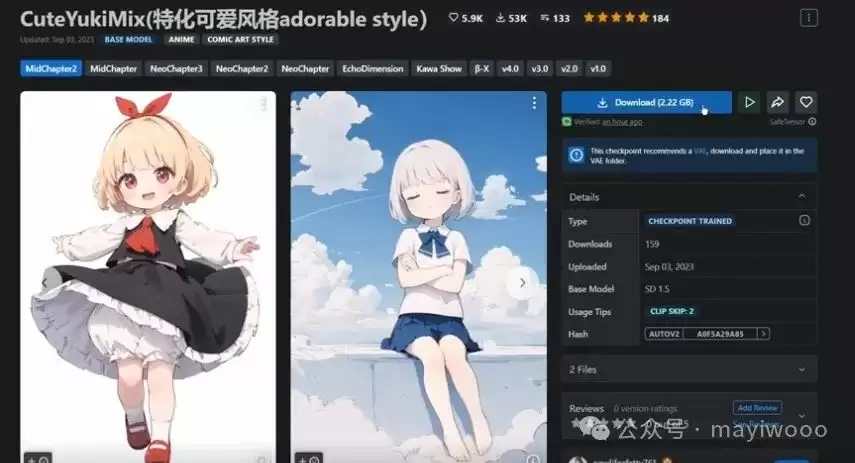
第三个叫吐司art。

模型安装方法:文件存放与界面切换
下载好的模型应该放在哪里?找到Stable Diffusion的安装盘,进入“models”文件夹,再找到“Stable Diffusion”文件夹,将模型文件直接放进去即可。
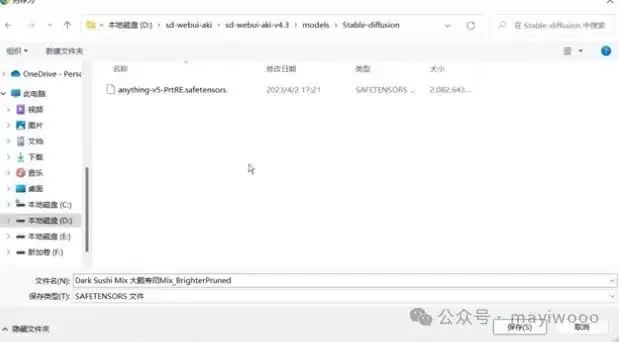
回到程序界面,点击刷新按钮,就能看到新模型已经出现在列表中了。
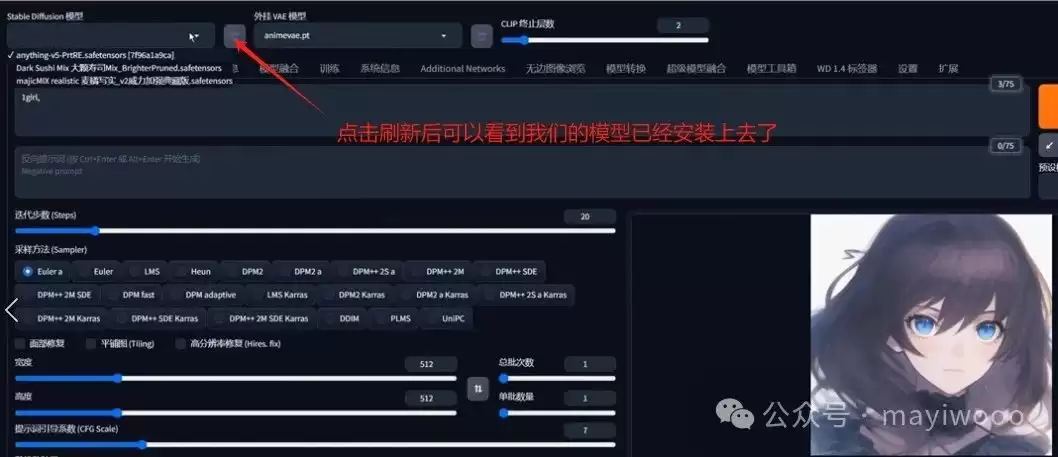
模型切换效果对比:卡通与写实风格
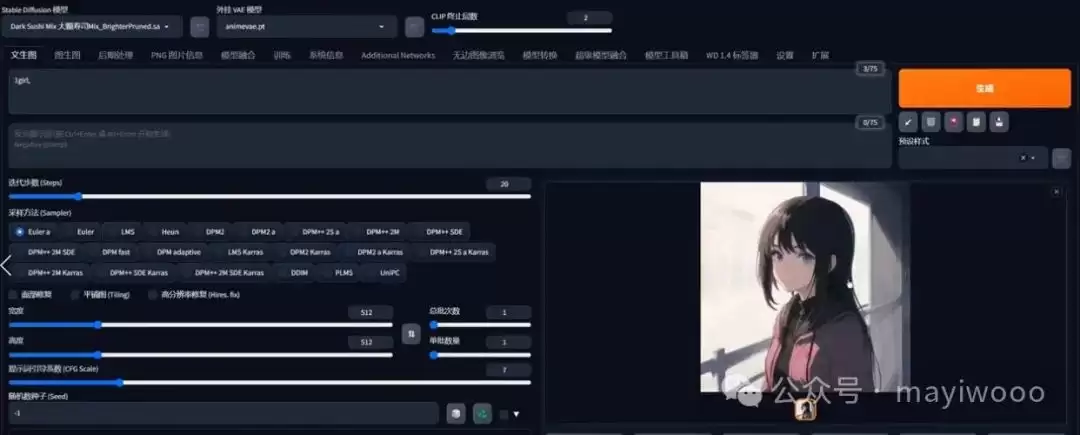
选择之前下载的卡通风格模型,使用同样的提示词再次生成——画风立刻发生了变化。
再试试写实风格的效果。
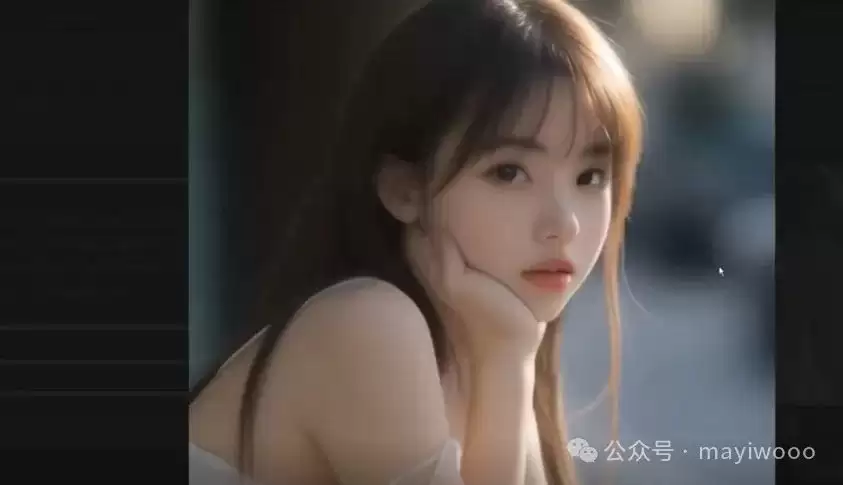
整体效果还不错?不过注意看,女孩的手部存在一些瑕疵——别急,后面会专门讲解如何修复这类细节问题。
实用工具推荐
电子包浆
使用 ›绿化、压缩、噪点和虚拟水印,自由调节做旧程度。
图片压缩
使用 ›选择画质和输出格式,预览压缩前后的大小。