

在日常工作和生活中,为重要文件添加密码保护是一项常见需求,无论是保护个人隐私还是公司机密,都能有效提升数据安全性。WinRAR作为一款老牌压缩软件,除了基本的压缩和解压功能外,还内置了实用的加密功能。其优势在于无需先解压,即可直接为压缩包设置密码。以下将详细介绍具体操作步骤。 第一步:确认需要加密的
WinRAR压缩文件不解压加密码教程
作者:技术拾光
时间:2026-06-17
浏览:234
文章目录
在日常工作和生活中,为重要文件添加密码保护是一项常见需求,无论是保护个人隐私还是公司机密,都能有效提升数据安全性。WinRAR作为一款老牌压缩软件,除了基本的压缩和解压功能外,还内置了实用的加密功能。其优势在于无需先解压,即可直接为压缩包设置密码。以下将详细介绍具体操作步骤。
第一步:确认需要加密的压缩文件
首先,找到需要加密的WinRAR压缩文件。请确保该文件已存储在电脑中,并且您拥有对其进行操作的权限。
第二步:通过右键菜单打开WinRAR程序
右键点击该压缩文件,在弹出的菜单中选择“打开WinRAR”。此操作将直接启动WinRAR软件并自动加载该压缩文件。注意:不要选择“解压到当前文件夹”或“解压到XXX”,而是直接点击“打开WinRAR”进入程序界面。
第三步:在WinRAR菜单栏中选择“密码”选项
进入WinRAR主界面后,在顶部菜单栏中找到“文件”选项,点击后在下拉菜单中选择“密码”。
第四步:设置密码并配置加密选项
此时会弹出“带密码压缩”的设置窗口。在“输入密码”栏中键入您设定的密码。密码可以包含字母、数字和特殊字符,建议采用大小写字母混搭并加入符号,以提升安全性。
设置好密码后,注意下方有一个“加密文件名”选项。若勾选此项,压缩包内的文件名也会被加密显示,即使他人看到压缩包也无法知晓其中文件内容。建议勾选此选项以增强安全性。

第五步:确认并执行压缩
您还可以根据需要调整其他压缩选项,如压缩方式、分卷大小等。如果仅需加密,保持默认设置即可。完成所有设置后,点击“确定”按钮。
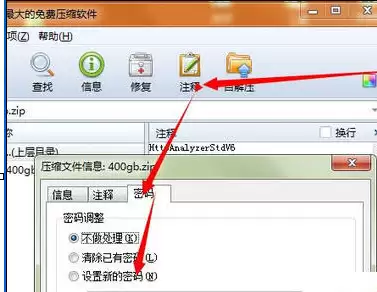
WinRAR将开始重新压缩文件并将密码写入。此过程耗时取决于文件大小和电脑性能,请耐心等待。
第六步:验证加密结果
压缩完成后,原压缩文件会被更新为带密码保护的新文件。此后,只有输入正确的密码才能解压并访问文件,否则无法打开。
注意事项:妥善保管密码
密码一旦丢失,将无法恢复访问,重要数据可能永久丢失。建议将密码记录在安全位置,或使用密码管理工具辅助记忆。
通过以上步骤,即可为WinRAR压缩文件添加密码,实现不解压情况下的加密保护。无论是个人隐私文件还是工作中的机密资料,都能通过此方式确保安全,避免未经授权的访问。
实用工具推荐
电子包浆
使用 ›绿化、压缩、噪点和虚拟水印,自由调节做旧程度。
图片压缩
使用 ›选择画质和输出格式,预览压缩前后的大小。