

新装Windows 11系统后,很多设置都需要根据个人习惯调整。屏幕亮度太刺眼或太暗都会影响使用体验,如何快速调节亮度呢?其实有多种方法可供选择,从快捷操作到精细设置,总有一种适合你。 Windows 11屏幕亮度调节方法 根据当前使用场景和需求,你可以选择以下任意一种方式调整亮度。 方法一:任务栏
Win11屏幕亮度调节教程
作者:技术拾光
时间:2026-06-17
浏览:236
文章目录
新装Windows 11系统后,很多设置都需要根据个人习惯调整。屏幕亮度太刺眼或太暗都会影响使用体验,如何快速调节亮度呢?其实有多种方法可供选择,从快捷操作到精细设置,总有一种适合你。
Windows 11屏幕亮度调节方法
根据当前使用场景和需求,你可以选择以下任意一种方式调整亮度。
方法一:任务栏快捷调节(最快)
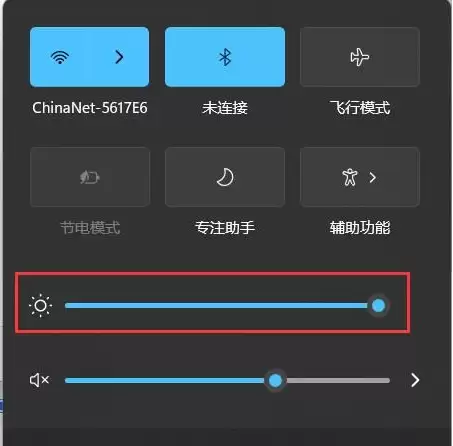
这是最直接常用的方法。只需查看屏幕右下角,找到电池或电源图标并点击,在弹出的面板中即可看到亮度滑块。拖动滑块即可实时改变屏幕亮度。此方法优势在于快速便捷,随手即可操作。
方法二:系统设置面板(标准路径)
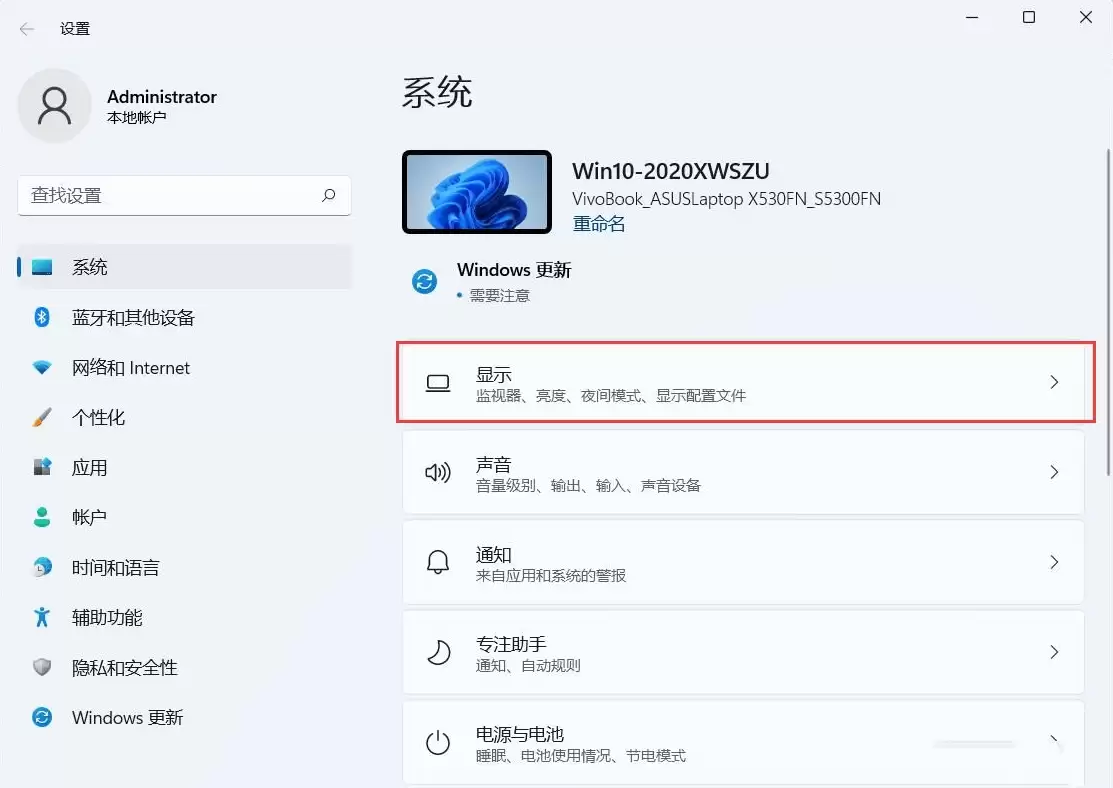
如果你习惯通过设置菜单管理电脑,此方式很适合。同时按下键盘 【Win + i】 键打开Windows设置,在左侧边栏选择【系统】,然后点击右侧的【显示】选项。
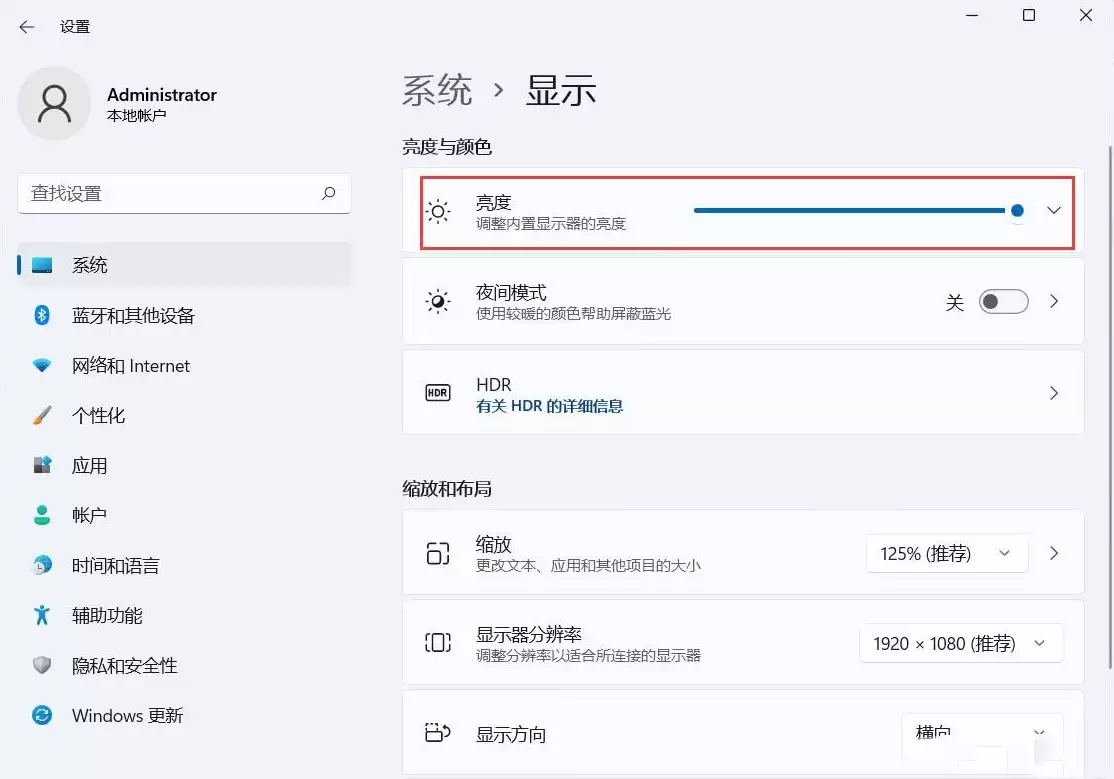
进入显示设置页面后,在“亮度与颜色”栏目下找到亮度滑块,拖动即可调整。
方法三:高级电源计划设置(控制自动亮度)
如果屏幕忽明忽暗,可能是系统自带的“自适应亮度”功能在起作用。如需完全掌控亮度或关闭该自动调节功能,可参考以下操作。
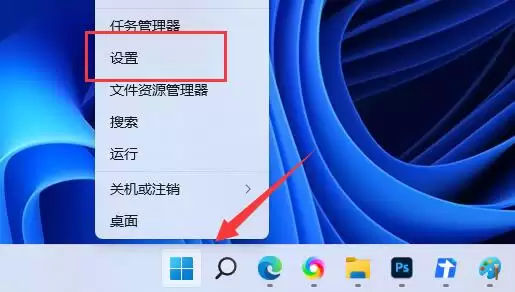
按下 【Win + X】 组合键,或右键点击任务栏的开始图标,在弹出的菜单中选择【设置】。
在设置窗口左上角的搜索框中输入“电源”,并在下拉结果中选择【显示所有结果】。
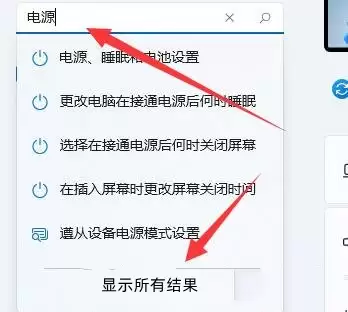
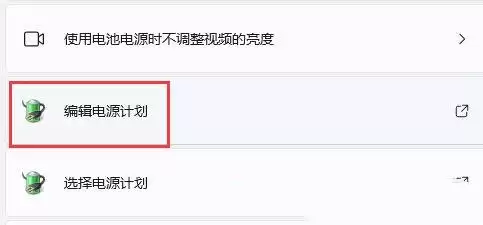
在搜索结果中找到并点击【编辑电源计划】。
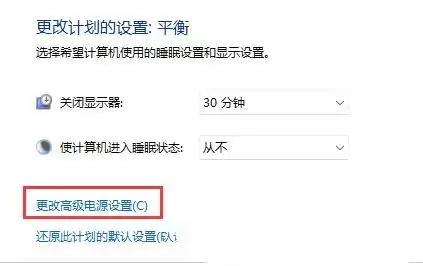
在新窗口中点击【更改高级电源设置】。
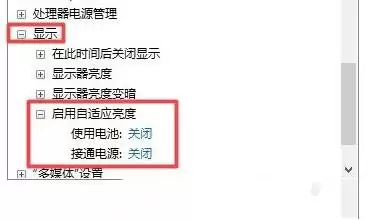
在弹出的高级电源选项对话框中,找到并展开【显示】选项,即可看到【启用自适应亮度】设置项。在此选择“关闭”,即可禁用根据环境光自动调节亮度的功能。
方法四:开始菜单进入与电池优化(笔记本适用)
对于笔记本电脑用户,此方式可兼顾省电与自动亮度调节。
点击任务栏的【开始】图标或按下【Win】键,在开始菜单中找到并点击【设置】。
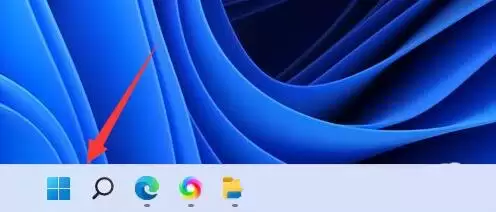
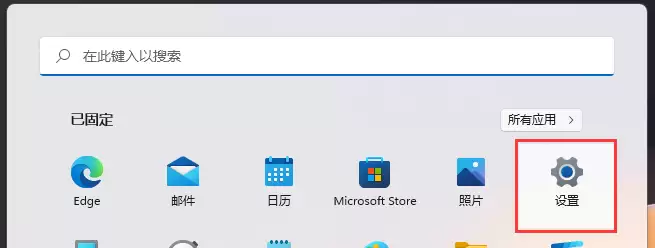
进入设置后,同样选择【系统】 > 【显示】。
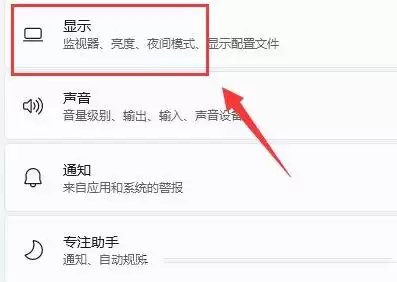
在显示设置中,注意【电池】相关选项。如果看到“通过优化显示的内容和亮度来帮助提高电池电量”这一项,勾选后系统会根据电量情况自动优化亮度以达到省电目的。
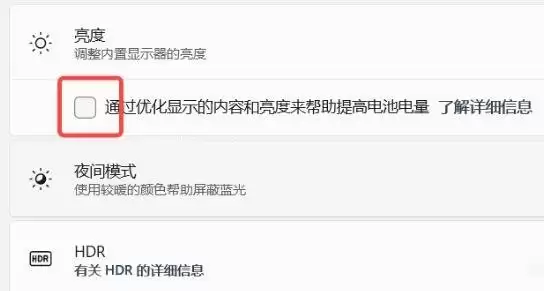
简单来说,日常微调用任务栏滑块;如需全面设置或关闭自动功能,可进入系统设置或电源计划。根据实际需要灵活选择即可。
实用工具推荐
电子包浆
使用 ›绿化、压缩、噪点和虚拟水印,自由调节做旧程度。
图片压缩
使用 ›选择画质和输出格式,预览压缩前后的大小。