

在日常办公中,Word文档是使用频率极高的工具,但偶尔也会遇到一些小问题。例如,新安装的Windows 11系统里找不到Word,或者虽然安装了Word却无法通过右键菜单新建文档。这两种情况都有对应的解决方法,以下将详细说明具体操作步骤。 Win11系统中Word文档无法使用的解决方案 遇到这类问题
Win11没有Word文档怎么办
作者:技术拾光
时间:2026-06-17
浏览:260
文章目录
在日常办公中,Word文档是使用频率极高的工具,但偶尔也会遇到一些小问题。例如,新安装的Windows 11系统里找不到Word,或者虽然安装了Word却无法通过右键菜单新建文档。这两种情况都有对应的解决方法,以下将详细说明具体操作步骤。
Win11系统中Word文档无法使用的解决方案
遇到这类问题,核心思路很简单:要么安装,要么修复。根据具体情况,可以尝试以下两种方法。
方法一:直接下载安装Word
如果电脑里完全没有Word程序,最直接的解决办法是前往微软官网下载。访问微软官方网站,找到Office或Microsoft 365的下载页面,选择适合的版本进行下载。
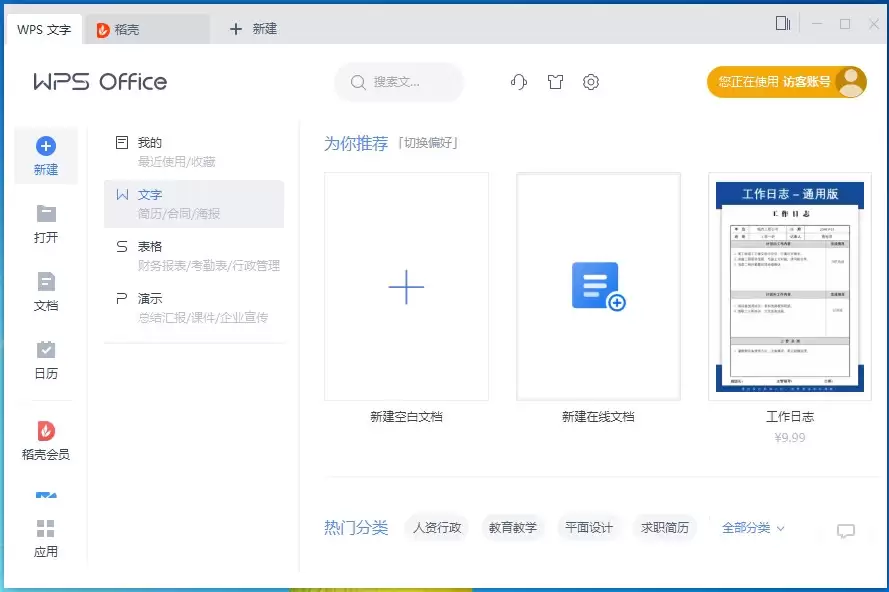
下载完成后,运行安装程序,通常点击“立即安装”按钮即可。整个过程可能需要一些时间,请耐心等待安装完成,之后即可正常打开和使用Word文档。
方法二:修复注册表(针对无法新建文档的问题)
如果Word程序已经存在,但右键菜单中没有“新建Word文档”选项,这通常是文件关联或注册表项出了问题。通过修改注册表可以修复。
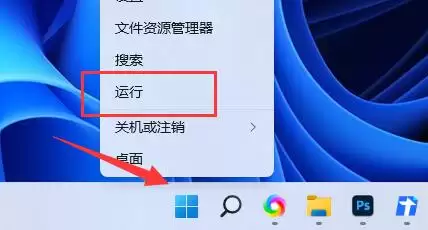
首先,右键点击开始菜单,选择“运行”。
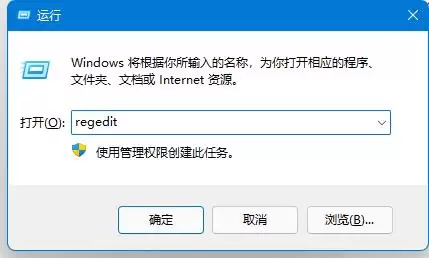
在运行框中输入 regedit 并回车,打开注册表编辑器。
接下来,在注册表编辑器的地址栏中,直接粘贴并跳转到以下路径:计算机\HKEY_CLASSES_ROOT\.docx
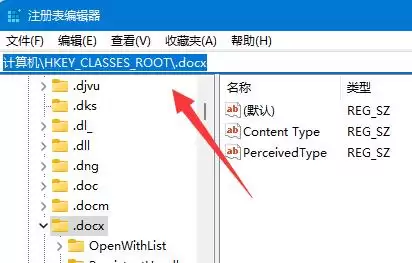
在左侧找到并右键点击 .docx 项,选择“新建” -> “项”,然后将新建的项命名为 Word.Sheet.12。
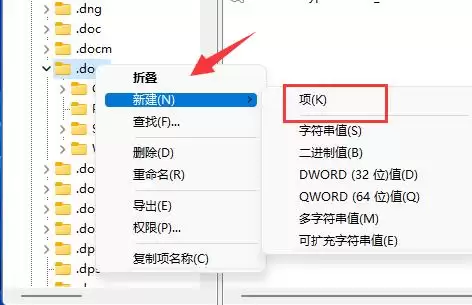
接着,右键点击刚刚创建的 Word.Sheet.12 项,再次选择“新建” -> “项”,将这个新建的项命名为 ShellNew。
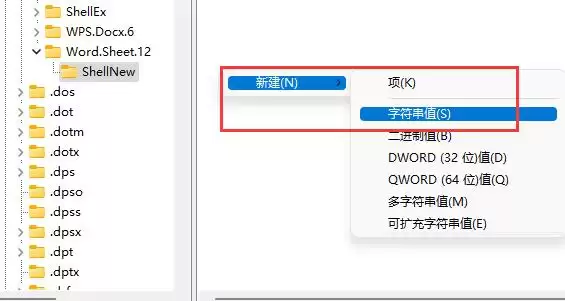
最后,选中 ShellNew 项,在右侧窗口的空白处右键点击,选择“新建” -> “字符串值”。将这个新建的字符串值命名为 FileName 即可,无需修改其数值数据。
完成以上操作后,关闭注册表编辑器。此时再回到桌面或文件夹中右键,应该就能看到“新建 Microsoft Word 文档”的选项了。
实用工具推荐
电子包浆
使用 ›绿化、压缩、噪点和虚拟水印,自由调节做旧程度。
图片压缩
使用 ›选择画质和输出格式,预览压缩前后的大小。