

电脑使用时间较长,或更换了使用者,清理管理员账户往往成为必要操作。随着Windows 11系统逐步普及,不少用户询问:Win11如何删除账户?尤其是系统默认的管理员账户。 不必担心,操作并不复杂。以下是一套清晰、完整的Win11删除账户步骤,按流程操作即可顺利完成。 Win11删除管理员账户的方法
Win11怎么删除账户
作者:技术拾光
时间:2026-06-17
浏览:173
文章目录
电脑使用时间较长,或更换了使用者,清理管理员账户往往成为必要操作。随着Windows 11系统逐步普及,不少用户询问:Win11如何删除账户?尤其是系统默认的管理员账户。
不必担心,操作并不复杂。以下是一套清晰、完整的Win11删除账户步骤,按流程操作即可顺利完成。
Win11删除管理员账户的方法
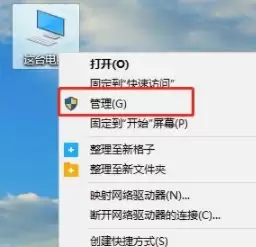
首先,进入系统的“计算机管理”界面。最直接的方式是:在桌面上找到“此电脑”图标,右键点击,从菜单中选择“管理”。
进入“计算机管理”窗口后,左侧显示树状目录。依次展开“本地用户和组” → “用户”。此时,右侧窗口会列出本机所有用户账户。
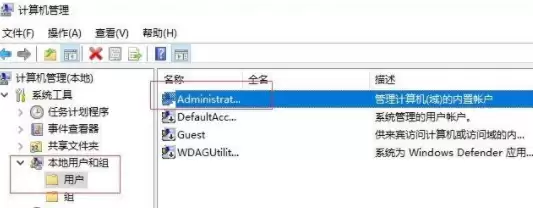
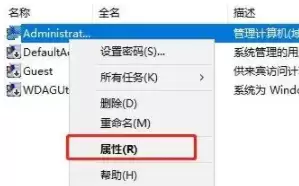
接下来,找到需要处理的管理员账户(通常名为“Administrator”或自定义名称)。对该账户右键点击,选择“属性”。
最后一步是关键。在属性窗口中,找到“账户已禁用”选项,勾选该选项,然后点击底部的“确定”按钮保存设置。
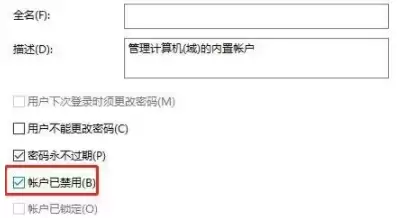
完成以上操作后,该管理员账户即被成功禁用。系统将不再允许使用该账户登录,这在多数情况下等同于移除了其使用权限,达到了清理账户的目的。操作比想象中更简单。
实用工具推荐
电子包浆
使用 ›绿化、压缩、噪点和虚拟水印,自由调节做旧程度。
图片压缩
使用 ›选择画质和输出格式,预览压缩前后的大小。