

Win11任务栏Bug死机解决方法 近期,许多用户在更新Windows 11后遇到任务栏突然卡死、点击无响应的问题,严重影响正常使用。这通常是系统在特定时间点出现的临时Bug所致,微软官方及社区已提供可靠解决方案。以下详细介绍两种行之有效的修复方法。 方法一:通过修改系统日期临时绕过 该方法通过手动
Win11任务栏bug死机修复方法
作者:技术拾光
时间:2026-06-17
浏览:268
文章目录
Win11任务栏Bug死机解决方法
近期,许多用户在更新Windows 11后遇到任务栏突然卡死、点击无响应的问题,严重影响正常使用。这通常是系统在特定时间点出现的临时Bug所致,微软官方及社区已提供可靠解决方案。以下详细介绍两种行之有效的修复方法。
方法一:通过修改系统日期临时绕过
该方法通过手动调整系统日期,避开引发Bug的时间点。具体操作步骤如下:
- 按下Ctrl + Shift + Esc组合键,或按Ctrl + Alt + Delete后选择“任务管理器”,打开任务管理器。
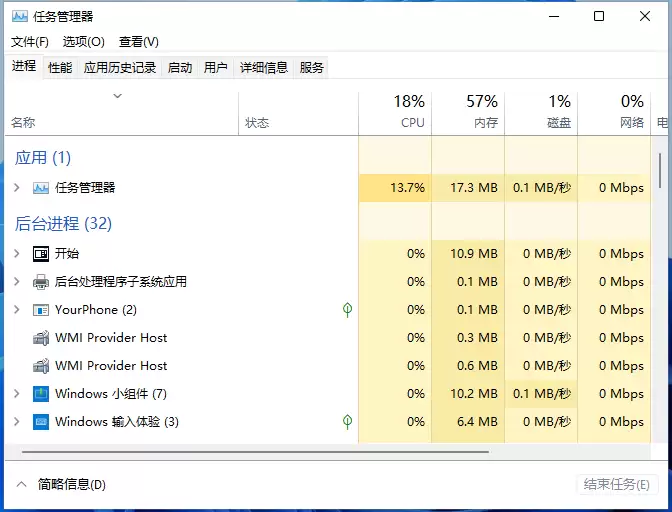
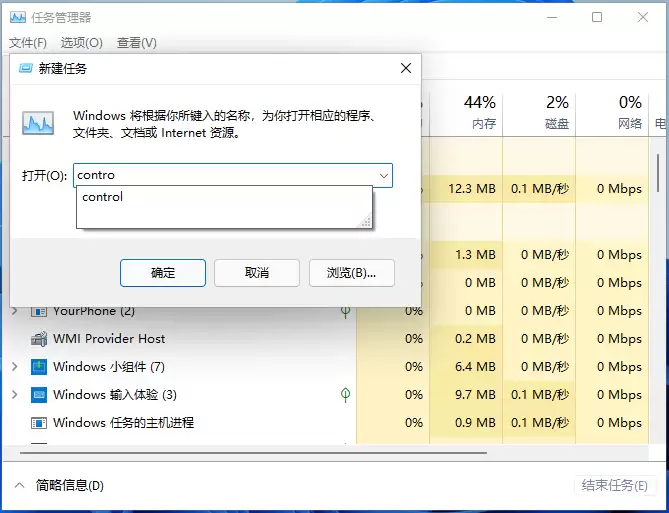
- 在任务管理器窗口中,点击左上角“文件”,选择“运行新任务”。输入“Control”并回车,打开传统控制面板。
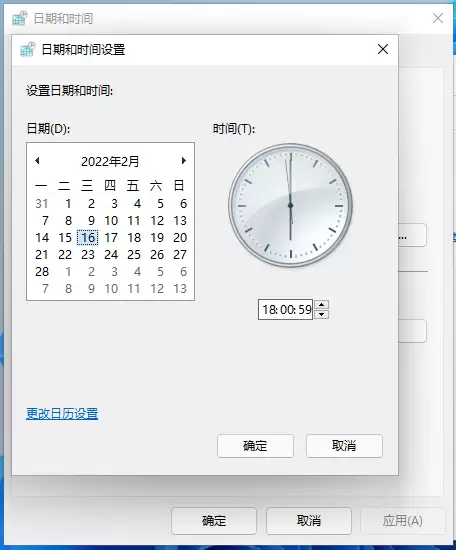
- 在控制面板中找到“时钟和区域”设置,将系统日期手动修改为9月4日或之后的任何一天,并关闭“自动设置时间”选项。最后重启电脑,任务栏即可恢复正常。
方法二:通过命令提示符执行修复指令
如果修改日期无效或希望更彻底修复,可直接使用命令行方式处理。
- 同样按下Ctrl+Alt+Delete,选择打开“任务管理器”。
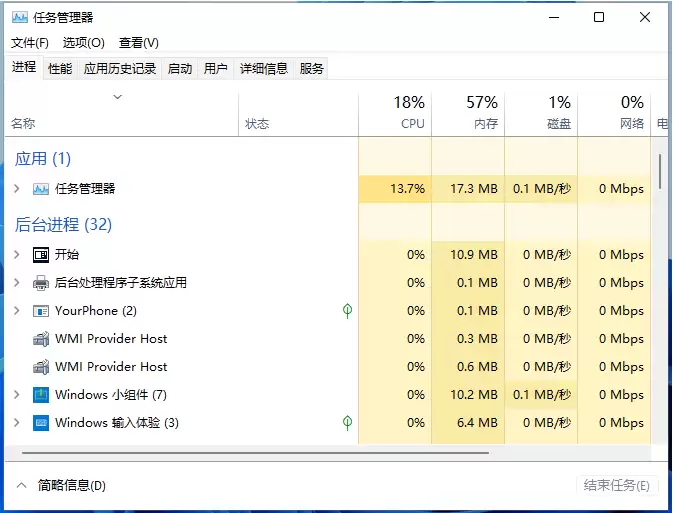
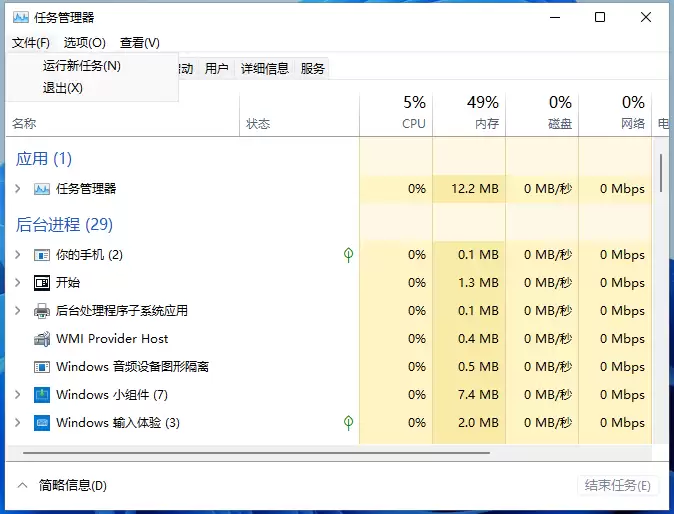
- 若任务管理器窗口处于简略模式,点击底部“更多详细信息”展开。随后点击“文件” → “运行新任务”。
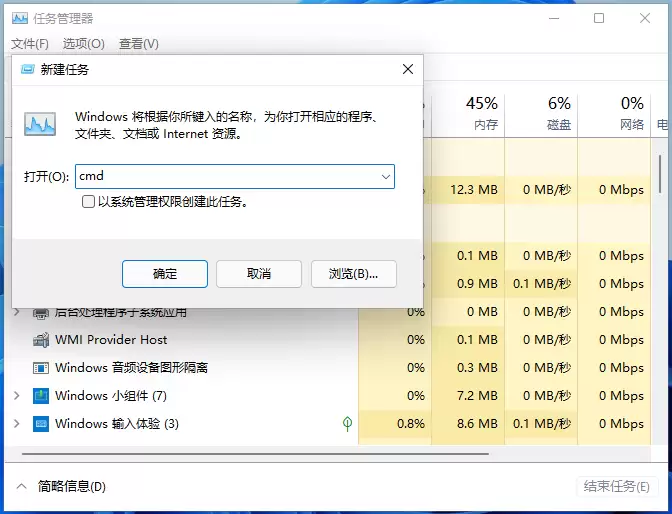
- 在“新建任务”对话框中输入“cmd”,勾选“以系统管理权限创建此任务”,点击“确定”。
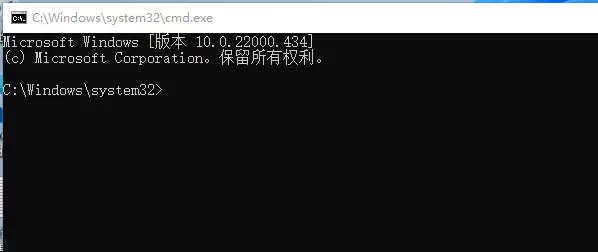
- 在打开的命令提示符窗口中,完整粘贴以下命令:
- reg delete HKCU\SOFTWARE\Microsoft\Windows\CurrentVersion\IrisService /f && shutdown -r -t 0
- 按回车键执行,电脑将自动重启。重启完成后,任务栏问题通常已解决。
总结:
- 方法一(改日期法):打开任务管理器 → 运行Control打开控制面板 → 将日期修改至9月4日后并关闭时间同步 → 重启电脑。
- 方法二(命令修复法):打开任务管理器 → 以管理员身份运行cmd → 粘贴并执行特定注册表删除及重启命令。
以上两种方法均能有效应对此次任务栏卡死Bug,用户可根据操作习惯任选其一。执行完毕后,熟悉的流畅任务栏即可恢复正常。
实用工具推荐
电子包浆
使用 ›绿化、压缩、噪点和虚拟水印,自由调节做旧程度。
图片压缩
使用 ›选择画质和输出格式,预览压缩前后的大小。