

想让你的 Windows 11 笔记本合上盖子后,音乐照常播放、文件继续下载,而不是立刻进入休眠状态?这一需求其实相当普遍,无论是挂机下载文件,还是将笔记本当作小型服务器使用,都要求它在“闭眼”状态下保持运行。 好消息是,这项设置并不复杂,系统本身已经提供了灵活的电源管理选项。下面将一步步指导你进行
Win11笔记本设置合盖不休眠的步骤
作者:技术拾光
时间:2026-06-17
浏览:313
文章目录
想让你的 Windows 11 笔记本合上盖子后,音乐照常播放、文件继续下载,而不是立刻进入休眠状态?这一需求其实相当普遍,无论是挂机下载文件,还是将笔记本当作小型服务器使用,都要求它在“闭眼”状态下保持运行。
好消息是,这项设置并不复杂,系统本身已经提供了灵活的电源管理选项。下面将一步步指导你进行调整,让你的笔记本在合盖后依然保持活力。
Win11 设置关闭盖子不休眠的详细步骤
整个操作的核心,在于修改电源计划中“关闭盖子时”的动作。跟随以下步骤,几分钟即可完成。
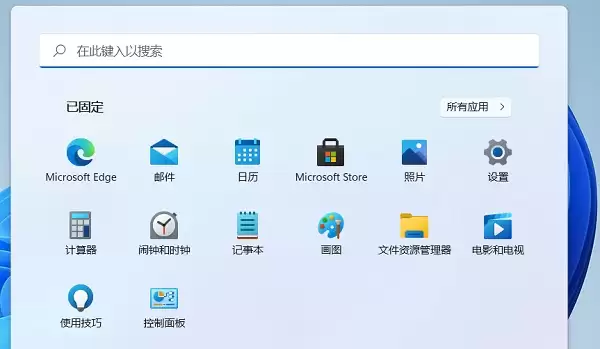
第一步:打开控制面板
点击屏幕左下角的“开始”菜单,在搜索栏中输入“控制面板”,然后点击打开它。这是调整许多系统经典设置的入口。
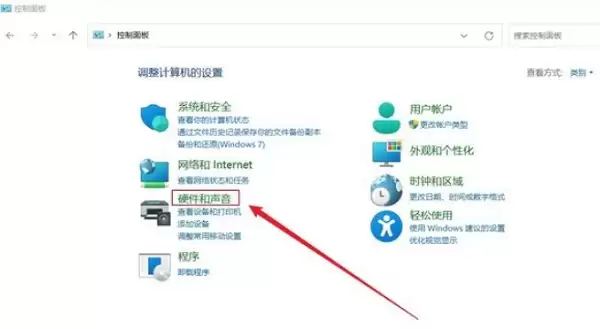
第二步:进入硬件和声音
在控制面板界面,找到并点击“硬件和声音”分类。请留意:确保窗口右上角的“查看方式”设置为“类别”,这样才能看到清晰的分类选项。
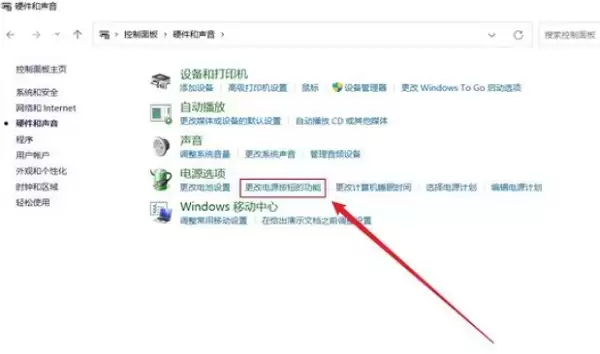
第三步:调整电源按钮设置
进入“硬件和声音”后,你会看到“电源选项”。点击它,然后在接下来的页面左侧,找到并点击“选择关闭盖子的功能”。这个链接直接指向目标设置。
第四步:修改合盖行为并保存
现在进入最关键的操作页面。你会看到“关闭盖子时”的设置选项,通常分为“用电池”和“接通电源”两种情况。为了满足合盖后持续工作的需求,建议至少在“接通电源”时,将“关闭盖子时”的下拉菜单从“休眠”或“睡眠”改为“不采取任何操作”。当然,你也可以根据个人习惯对“用电池”时的行为进行同样设置,但这可能会更快消耗电量。修改完毕后,别忘了点击页面底部的“保存修改”按钮。

完成以上设置后,你的笔记本就获得了“合盖工作”的能力。默认情况下,厂商为了节能和安全,都会设置为合盖休眠。通过这个简单的调整,你就能让它适应更多场景,例如安心地合盖下载大文件,或者作为媒体服务器在后台持续运行。下次合上盖子,它就会乖乖地继续干活了。
实用工具推荐
电子包浆
使用 ›绿化、压缩、噪点和虚拟水印,自由调节做旧程度。
图片压缩
使用 ›选择画质和输出格式,预览压缩前后的大小。