

升级Windows 11后,部分用户遇到任务栏图标消失的问题,桌面变得空荡。此现象通常与系统“IRIS”服务相关,该服务负责Windows聚焦、锁屏推荐等功能。当IRIS服务异常时,任务栏显示就会受到影响。 无需担心,解决方法清晰明确:通过命令提示符清理相关注册表项,然后重启系统即可。整个过程需管理
如何显示Win11任务栏图标
作者:技术拾光
时间:2026-06-17
浏览:122
文章目录
升级Windows 11后,部分用户遇到任务栏图标消失的问题,桌面变得空荡。此现象通常与系统“IRIS”服务相关,该服务负责Windows聚焦、锁屏推荐等功能。当IRIS服务异常时,任务栏显示就会受到影响。
无需担心,解决方法清晰明确:通过命令提示符清理相关注册表项,然后重启系统即可。整个过程需管理员权限,操作步骤简单,下面逐一说明。
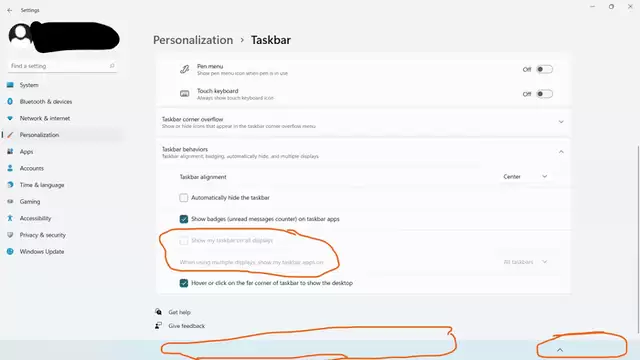
Win11任务栏图标显示方法
首先,以管理员身份打开命令提示符窗口。以下两种常用方式均可:
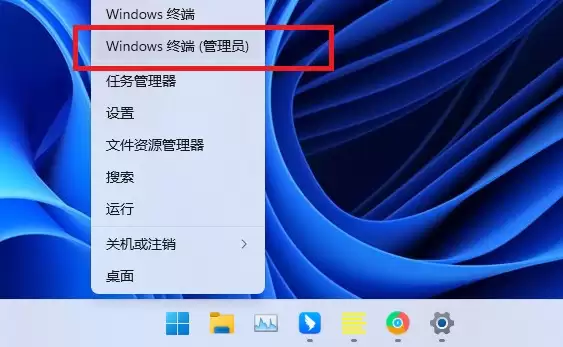
最快捷的方式是使用键盘快捷键。同时按下 【Win + X】 组合键,或在任务栏左下角开始按钮上点击鼠标右键。此时弹出菜单,从中选择 【Windows 终端 (管理员)】。
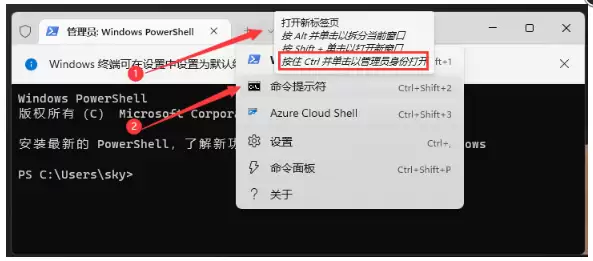
若打开后默认显示PowerShell窗口,也无影响。在窗口顶部标题栏位置,点击下拉箭头。然后在弹出选项中,按住键盘上的Ctrl键不放,同时用鼠标点击【命令提示符】。此操作可确保以管理员权限打开传统命令提示符。
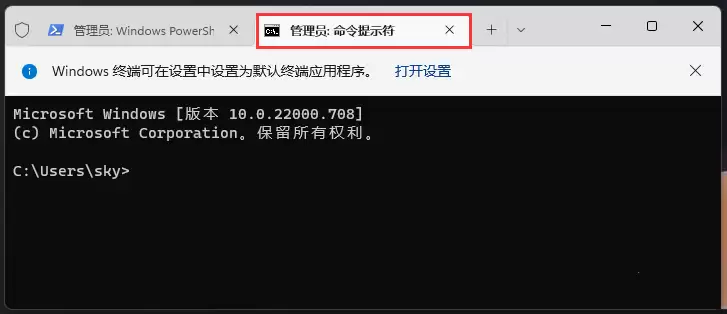
成功操作后,会看到一个标题为 【管理员: 命令提示符】 的黑色窗口。这表明已获得足够的系统权限来执行修复命令。
接下来,输入关键命令。在闪烁的光标处,完整输入以下命令:
reg delete HKCU\SOFTWARE\Microsoft\Windows\CurrentVersion\IrisService /f && shutdown -r -t 0
输入完毕后,直接按回车键执行。
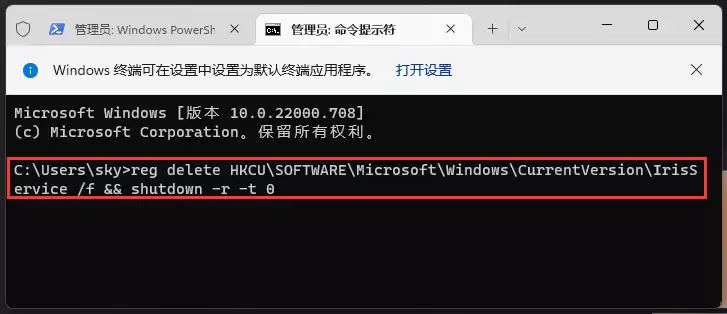
该命令作用清晰:前半部分 reg delete ... /f 强制删除当前用户下与IRIS服务相关的注册表项;后半部分 shutdown -r -t 0 表示立即重启电脑(延迟0秒)。
命令执行后,系统会立刻重启。重启完成进入桌面,即可看到任务栏图标恢复正常。此法通过清除可能出错的IRIS服务配置,让系统在重启后重新生成正确状态。
实用工具推荐
电子包浆
使用 ›绿化、压缩、噪点和虚拟水印,自由调节做旧程度。
图片压缩
使用 ›选择画质和输出格式,预览压缩前后的大小。