

升级到Windows 11后,不少用户会发现C盘里多出一个名为“Windows.old”的文件夹,而且体积不小。大家都知道这里面存放的是旧系统文件,想删除却往往无从下手。这个文件夹到底该怎么清理?其实方法并不复杂,下面就来详细介绍一下。 Win11系统删除Windows.old方法 最直接有效的方法
Win11系统Windows.old删不了?解决方法
作者:技术拾光
时间:2026-06-17
浏览:90
文章目录
升级到Windows 11后,不少用户会发现C盘里多出一个名为“Windows.old”的文件夹,而且体积不小。大家都知道这里面存放的是旧系统文件,想删除却往往无从下手。这个文件夹到底该怎么清理?其实方法并不复杂,下面就来详细介绍一下。
Win11系统删除Windows.old方法
最直接有效的方法是通过系统自带的存储设置进行清理。具体路径是:打开“开始”菜单,进入“设置”,选择“系统”,找到“存储”,然后打开“清理建议”。在这里,你只需勾选“以前的Windows安装文件”,最后点击清理即可。
操作步骤分解:
1. 首先,点击任务栏上的“开始”按钮,在弹出的菜单中选择“设置”(那个齿轮状的图标)。
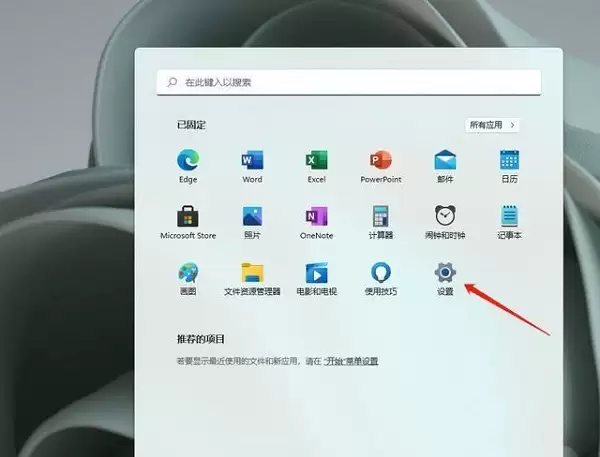
2. 在打开的设置窗口中,找到并点击“系统”选项。

3. 在系统设置左侧的菜单栏中,选择“存储”。
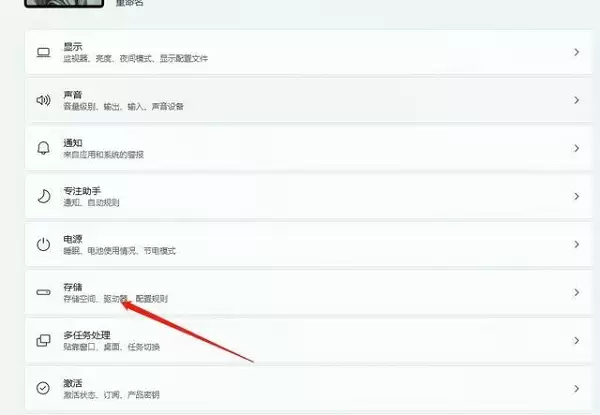
4. 接下来,点击“存储”管理下的“清理建议”。系统会先进行扫描,稍等片刻后即可进入详细建议页面。
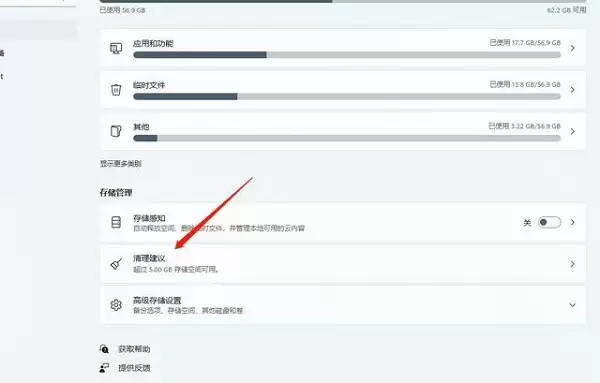
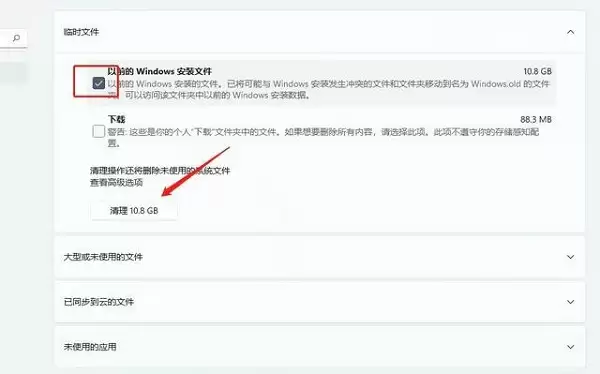
5. 这就是清理的关键步骤了。在清理建议的列表中,找到“以前的Windows安装文件”这一项。
6. 勾选它前面的复选框,然后点击右下角的“清理”按钮,系统就会自动安全地删除这个“Windows.old”文件夹了。
实用工具推荐
电子包浆
使用 ›绿化、压缩、噪点和虚拟水印,自由调节做旧程度。
图片压缩
使用 ›选择画质和输出格式,预览压缩前后的大小。