

C盘空间不足会影响系统运行和软件安装。使用DiskGenius扩容时,首先右键点击C盘选择“扩容分区”,然后从其他分区选择空间来源。接着通过拖动滑块或输入数值设定扩容大小,确认操作步骤后开始调整。过程需耐心等待,切勿断电。完成后即可将其他分区的空闲空间合并至C盘。
DiskGenius C盘扩容方法
作者:技术拾光
时间:2026-06-15
浏览:305
文章目录
C盘扩容是许多用户都曾面临的常见问题。系统盘空间不足不仅会影响电脑运行速度,还会导致新软件无法安装,确实给日常使用带来诸多不便。本文将详细讲解如何借助DiskGenius这款经典工具,安全、直观地完成C盘扩容操作。
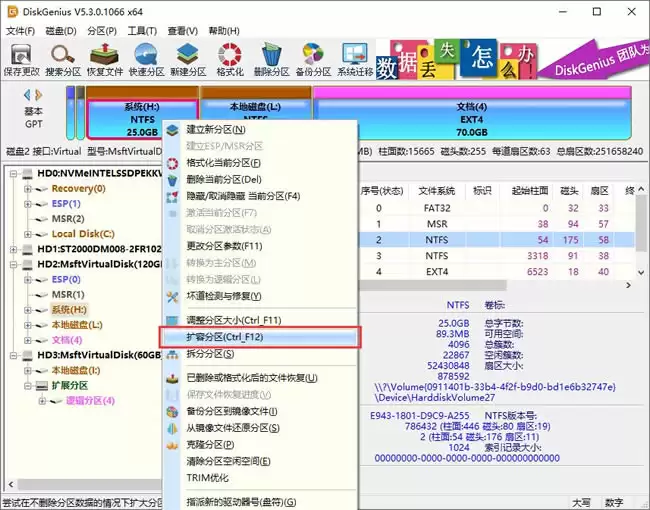
第一步:启动扩容功能
首先,运行DiskGenius软件,在主界面中找到代表C盘的分区。右键点击该分区,从弹出菜单中选择“扩容分区”选项。此操作即告知软件:准备对该分区增加可用空间。
第二步:选择空间来源
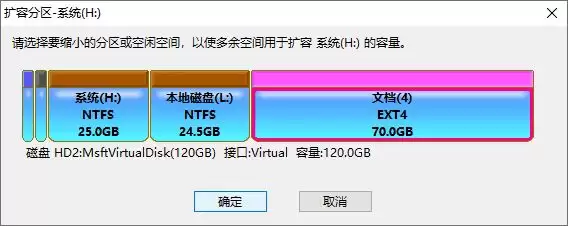
接下来是关键环节:选择“施主”分区。软件将列出当前硬盘上其他拥有空闲容量的分区(通常为D盘、E盘等)。请从中挑选一个空闲空间充足的分区,扩容操作会从该分区划出一部分空间转移至C盘。选择完毕后,点击“确定”继续。
第三步:设定扩容大小
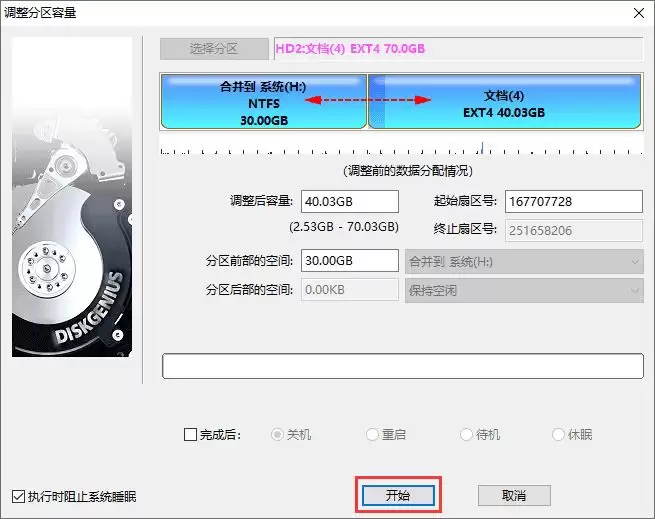
此时将出现直观的分区调整窗口。窗口上方以条形图展示C盘与来源分区的当前状态。用户可直接拖动两个分区之间的滑块来动态调整分配给C盘的空间大小,也可在下方的输入框中直接输入欲移动的空间数值(单位可选MB或GB)。设定完成后,点击“开始”按钮。
第四步:确认操作
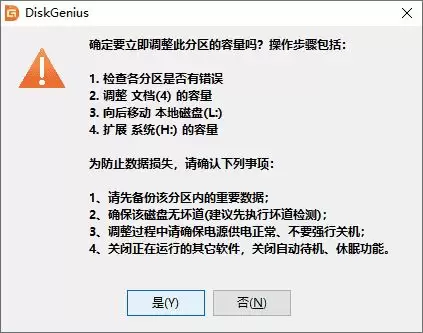
软件会弹出提示框,清晰列出即将执行的所有操作步骤,例如“调整分区XXX大小”、“移动分区XXX”等。这是最终的安全检查环节,请仔细核对,确保操作符合预期。确认无误后,点击“是”按钮,正式启动调整流程。
第五步:等待完成
分区调整过程将自动进行,期间电脑可能会重启并进入PreOS模式以完成数据移动。整个过程耗时取决于移动数据量的大小,请耐心等待,切勿中断电源或强行关机。当软件提示“调整分区大小已完成”时,点击“完成”按钮,整个C盘扩容操作即顺利结束。
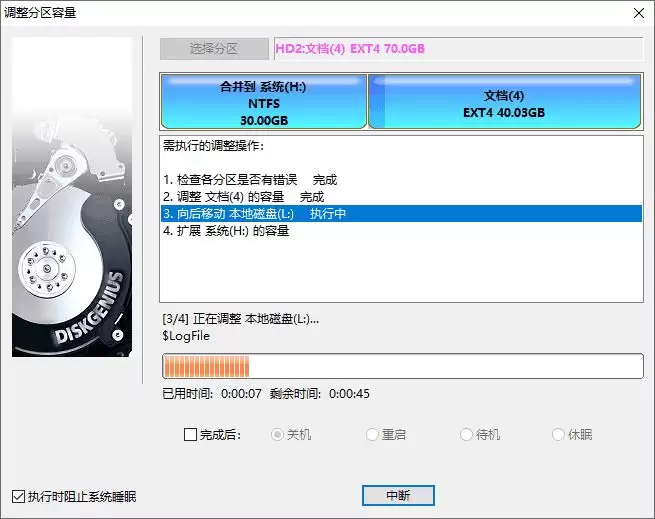
由此可见,整个过程并不复杂。其核心逻辑是从其他富余分区中“借用”部分未使用空间,无缝合并到C盘。只要按照步骤谨慎操作,即可轻松解决C盘空间不足的问题。
实用工具推荐
电子包浆
使用 ›绿化、压缩、噪点和虚拟水印,自由调节做旧程度。
图片压缩
使用 ›选择画质和输出格式,预览压缩前后的大小。