

自定义思维导图风格是使其与众不同的关键。操作主要分为三步:首先在软件界面右侧点击“画布”区域;其次在面板中找到并选择“自定义风格”选项;最后点击“创建风格”,自由设置颜色、字体、线条与背景等视觉元素,保存后即可一键应用。
XMIND2022自定义风格教程
作者:技术拾光
时间:2026-06-15
浏览:353
文章目录
想让你的思维导图与众不同?自定义风格是关键。操作步骤简单,主要分为三步。
第一步:进入画布设置区域
打开Xmind,将注意力移到软件界面右侧,找到并点击“画布”区域。这里是调整整体视觉风格的核心位置。
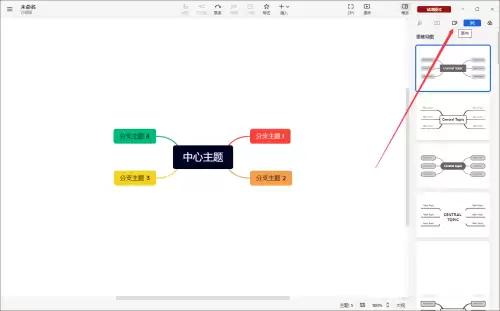
第二步:选择自定义风格选项
在画布设置面板中,浏览并找到“自定义风格”选项。该功能让你跳出预设模板,完全按照自己的喜好定义导图的每一个视觉元素。
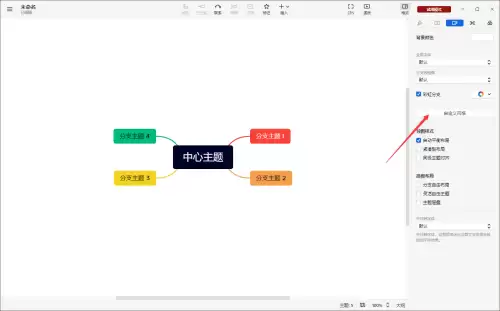
第三步:创建并保存专属风格
点击“创建风格”按钮,系统会引导你进入详细设置界面。在这里,你可以自由设置主题颜色、字体样式、线条形状、背景效果等,打造独一无二的导图风格。设置完成后,记得保存,之后即可一键应用。
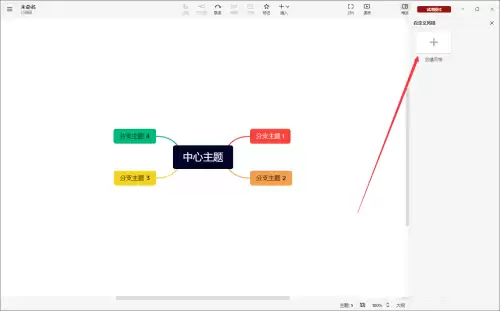
实用工具推荐
电子包浆
使用 ›绿化、压缩、噪点和虚拟水印,自由调节做旧程度。
图片压缩
使用 ›选择画质和输出格式,预览压缩前后的大小。