

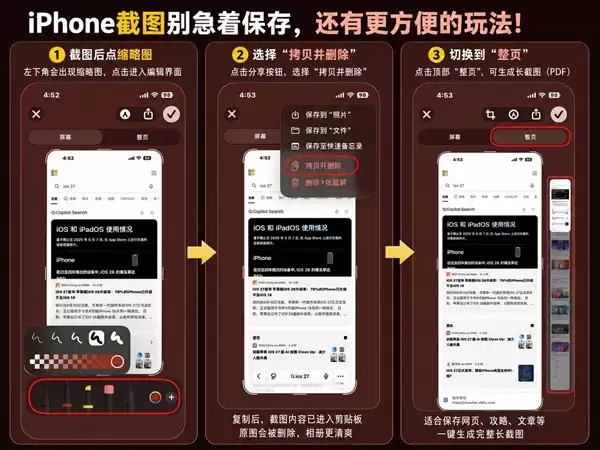
iPhone截图后点击缩略图进入编辑界面,可使用画笔工具进行标注并直接分享;点击“拷贝并删除”可将内容粘贴到其他应用且相册不留存;Safari浏览器中可选“整页”功能生成长截图PDF,有效避免相册杂乱。
iPhone截图隐藏玩法:别急着保存,很多人不知道
作者:技术拾光
时间:2026-06-13
浏览:398
文章目录
大家有没有这样的习惯:看到重要信息先截图、看到订单截图、看到聊天记录截图、看到攻略还是截图。结果日子一长,相册里堆了几千张截图,真到想找某个东西的时候,反而更费劲了。
其实很多情况下,截图之后根本用不着急着保存。当你按下截图键,屏幕左下角会弹出一个缩略图,这时候点进去进入编辑界面,你会发现三个特别实用的玩法。下面展开说说。
1、直接标注
不管是工作中的文档截图、聊天记录,还是购物时想圈出重点,都可以直接使用画笔、箭头、文字进行标记。标注完成后,点击右上角的分享按钮直接发送给对方,比重新打开社交软件添加图片再编辑方便得多。
2、拷贝并删除
进入编辑界面后,点击右上角的“”按钮,选择“拷贝并删除”。这样一来,图片内容已经进入了剪贴板,你可以直接粘贴到微信、备忘录或邮件里,但相册中不会多出一张截图。如果你也经常被截图塞满相册,这招真的特别管用。
3、整页截图
在Safari浏览器中截图网页时,可以点击顶部的“整页”,直接生成长截图并保存成PDF文件。看攻略、保存资料、收藏文章时特别方便,再也不用连续截十几张图再手动拼接了。
很多人都是典型的“截图收藏家”。看到有用的信息先截下来再说,结果相册里堆满了截图,最后真正需要的时候反而找不到。
后来才发现,很多截图其实根本不用保存。学会标注、拷贝、长截图这些功能后,不仅操作效率更高,相册也能清爽不少。
实用工具推荐
电子包浆
使用 ›绿化、压缩、噪点和虚拟水印,自由调节做旧程度。
图片压缩
使用 ›选择画质和输出格式,预览压缩前后的大小。