

升级Win1124H2后无法访问共享文件,可通过开启网络发现和文件共享、关闭密码保护、禁用数字签名、启用不安全的来宾登录解决。上述设置通常可解决多数访问失败问题,如无效需检查网络配置。
Win11 24H2 无法访问共享文件快速解决方法
作者:技术拾光
时间:2026-06-12
浏览:116
文章目录
共享文件功能在日常办公和家庭设备互传中非常实用,团队协作离不开它,家人之间分享照片、视频也离不开它。但不少用户在升级到 Win11 24H2 后,突然发现共享文件无法访问,提示报错或找不到路径。这个问题虽不算严重,但卡在那里确实令人困扰。下面将详细拆解具体的解决步骤,按顺序操作基本都能解决。
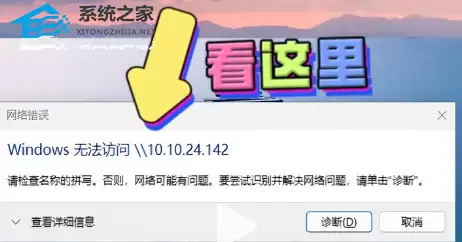
操作步骤
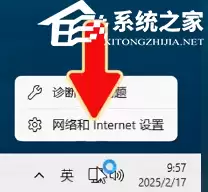
步骤1:打开网络和 Internet 设置
在任务栏右侧的网络图标上单击鼠标右键,选择“网络和Internet设置”。
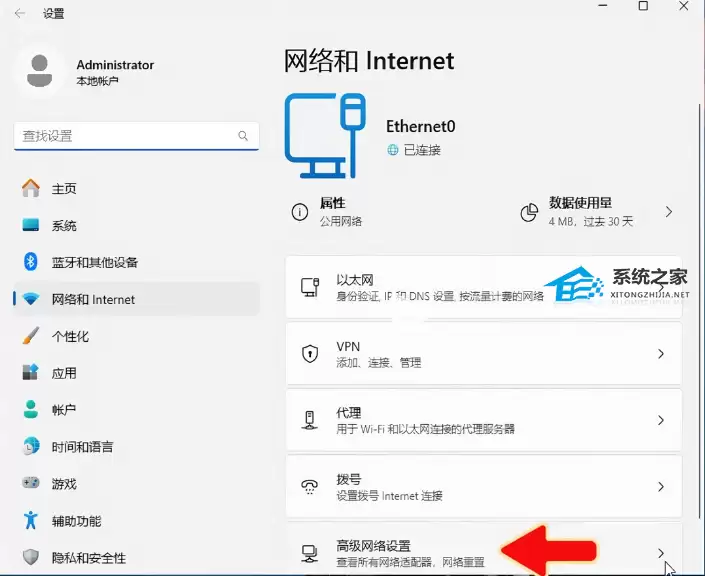
步骤2:进入高级网络设置
进入设置页面后,点击“高级网络设置”。
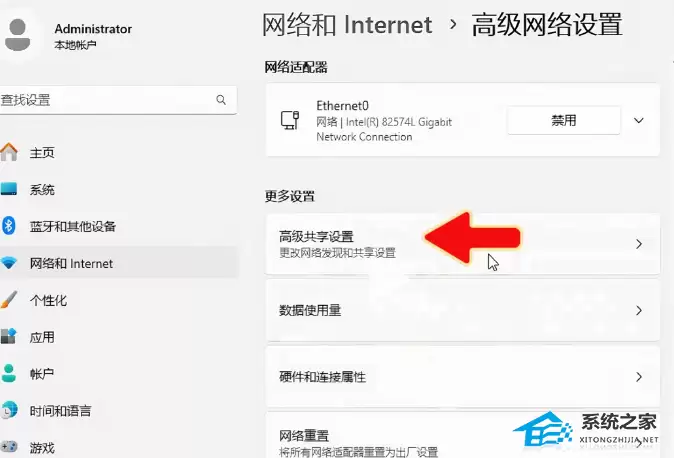
步骤3:打开高级共享设置
接着找到并点击“高级共享设置”。
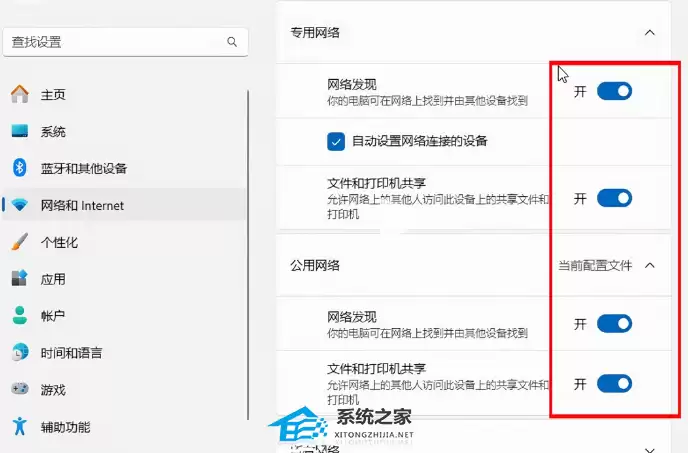
步骤4:启用网络发现和文件共享
将“专用网络”和“公用网络”下的共享选项全部设为“打开网络发现”和“打开文件和打印机共享”。简单来说,就是让网络发现和共享功能处于开启状态。
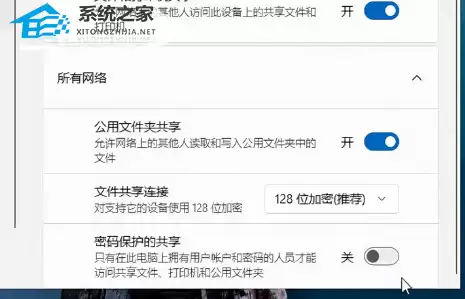
步骤5:配置公用文件夹共享并关闭密码保护
然后点击“所有网络”,展开后开启“公用文件夹共享”,同时关闭“密码保护的共享”。这一步非常关键——很多访问失败都是因为密码保护被开启,导致其他设备无法通过简单身份验证连接。
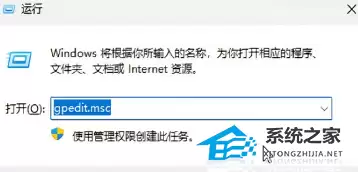
步骤6:打开组策略编辑器
设置完成后关闭窗口。按下键盘上的“Win + R”组合键,打开运行对话框,输入“gpedit.msc”并回车,进入组策略编辑器。
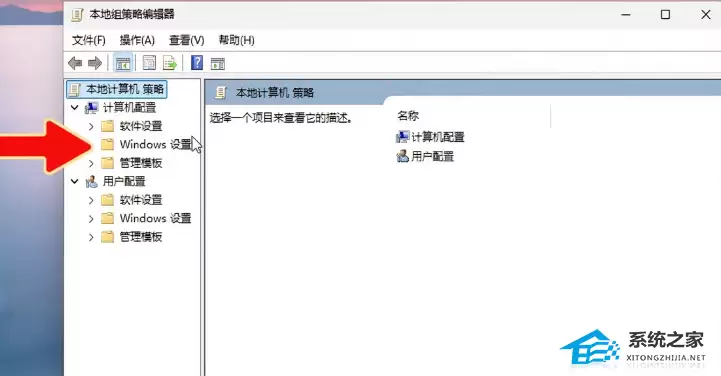
步骤7:展开计算机配置下的 Windows 设置
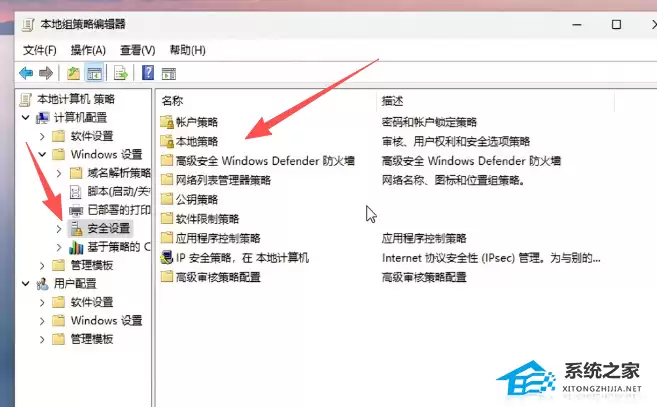
在组策略编辑器左侧目录中,依次展开“计算机配置” → “Windows 设置”。
步骤8:进入安全设置下的本地策略
再依次点击“安全设置” → “本地策略”。
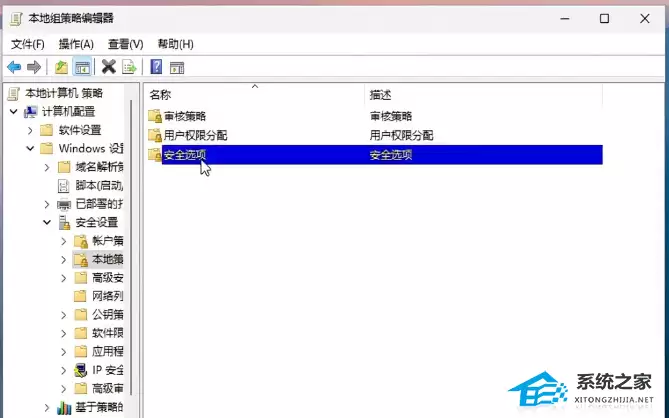
步骤9:找到安全选项
在“本地策略”下找到并点击“安全选项”。
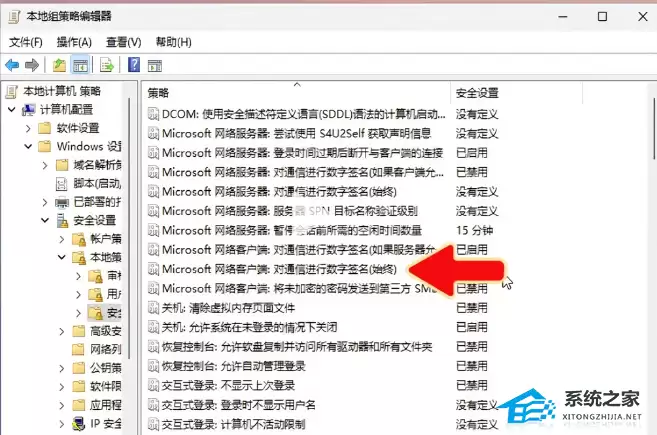
步骤10:禁用数字签名策略
在右侧策略列表中,找到“Microsoft 网络服务器: 对通信进行数字签名(始终)”,双击打开。
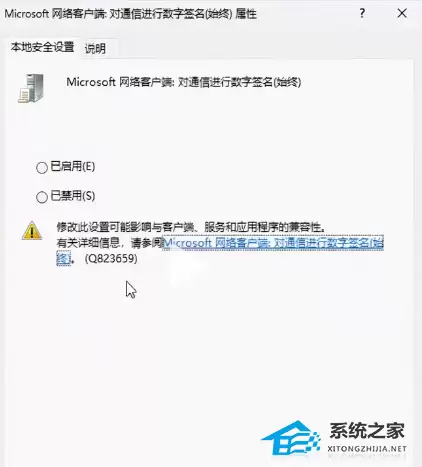
步骤11:修改状态为已禁用
将其状态修改为“已禁用”,然后点击“应用”和“确定”保存。
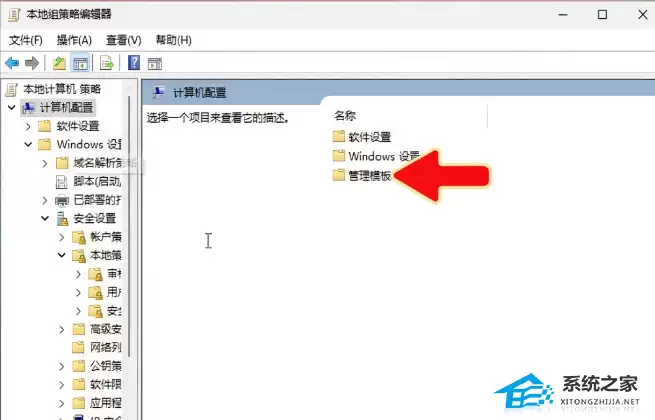
步骤12:进入管理模板
返回组策略主界面,这次点击“管理模板”。
步骤13:找到 Lanman 工作站设置
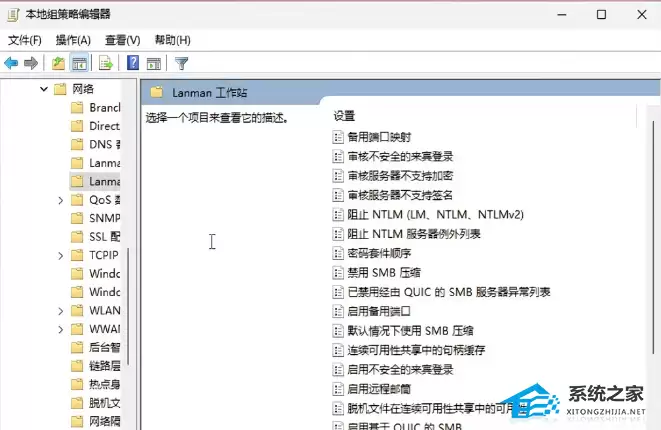
在左侧目录中依次展开“网络” → “Lanman 工作站”。
步骤14:启用不安全的来宾登录
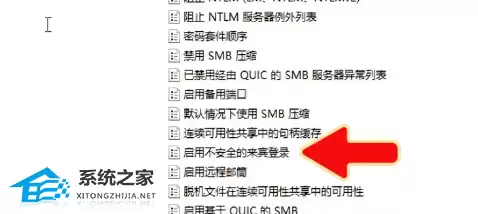
在右侧列表中找到“启用不安全的来宾登录”,双击打开。
步骤15:设置为已启用
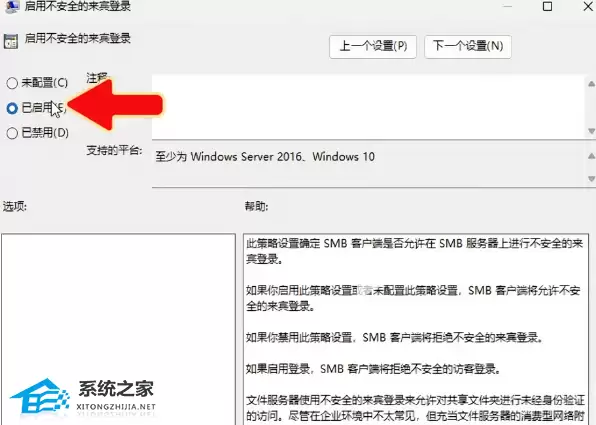
将其设置为“已启用”,然后点击“应用”和“确定”完成修改。这一步是让系统允许使用来宾账号访问共享,避免因安全策略过严而拒绝连接。
步骤16:通过运行访问共享设备
所有设置完成后,返回桌面。再次按下“Win + R”打开运行,输入你要访问的共享计算机名称或IP地址(例如 \\192.168.1.100 或者 \\DESKTOP-ABC),点击确定。
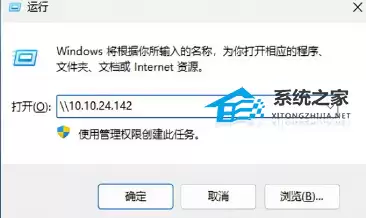
步骤17:验证共享访问正常
这时应该就能正常看到共享文件夹,并且不再弹出访问被拒绝或无法访问的报错。
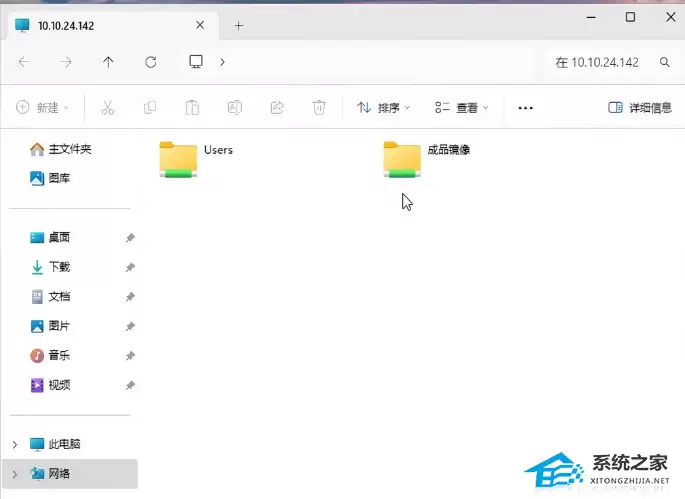
以上步骤覆盖了 Win11 24H2 中最常见的共享访问障碍——网络发现未开启、密码保护开启、数字签名要求过严、来宾登录被禁用。逐一排查并修改后,绝大多数情况都能恢复正常。如果仍然不行,可以检查一下防火墙是否拦截了文件和打印机共享,或者确认两台设备处在同一网段。希望这篇指南能帮你快速解决问题。
实用工具推荐
电子包浆
使用 ›绿化、压缩、噪点和虚拟水印,自由调节做旧程度。
图片压缩
使用 ›选择画质和输出格式,预览压缩前后的大小。