

给C盘“减负”是许多Windows 10用户的日常需求。系统盘空间告急,不仅影响运行速度,还可能在安装新软件时遇到障碍。别担心,转移C盘文件并不困难,关键在于找到正确方法并安全操作。 Windows 10把C盘文件移到其他盘教程 最直接有效的方式,是利用系统自带的存储管理功能来迁移已安装的应用和游戏
Windows 10 如何转移C盘空间
作者:技术拾光
时间:2026-06-12
浏览:82
文章目录
给C盘“减负”是许多Windows 10用户的日常需求。系统盘空间告急,不仅影响运行速度,还可能在安装新软件时遇到障碍。别担心,转移C盘文件并不困难,关键在于找到正确方法并安全操作。
Windows 10把C盘文件移到其他盘教程
最直接有效的方式,是利用系统自带的存储管理功能来迁移已安装的应用和游戏。相比手动剪切粘贴,这种方法更加安全,能避免程序因路径错误而无法运行。
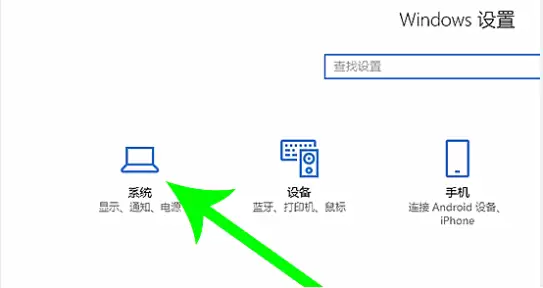
首先,同时按下键盘上的【Windows+I】键,快速打开Windows设置面板。在设置界面中,找到并点击【系统】选项。
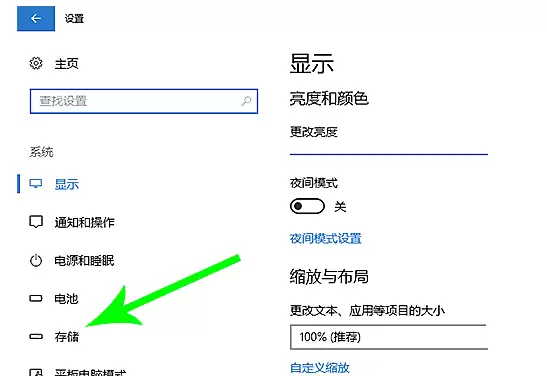
进入系统设置后,将左侧菜单栏切换到【存储】选项卡。这个页面会清晰展示所有磁盘分区的使用情况。点击代表C盘的驱动器(通常是“此电脑 (C:)”),进入详情页。
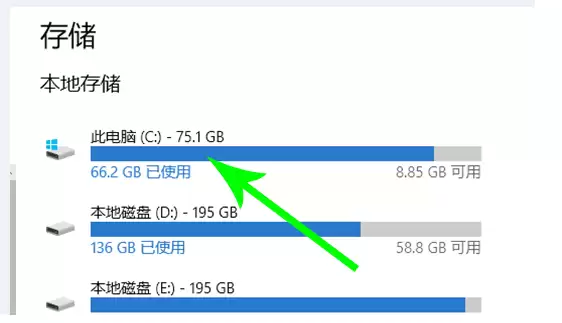
在C盘存储详情中,你可以看到各类文件占用的空间比例。要移动已安装的程序,请找到并点击【应用和游戏】这个分类。
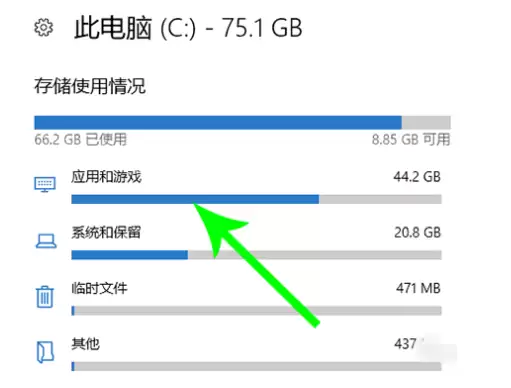
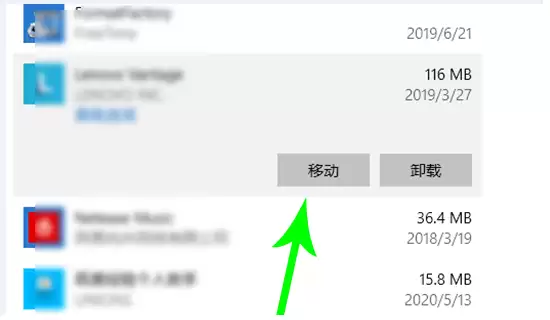
系统会加载出所有安装在C盘的应用列表。找到你想要转移的那个“大块头”,点击它,就会出现一个【移动】按钮。系统原生支持这项功能。
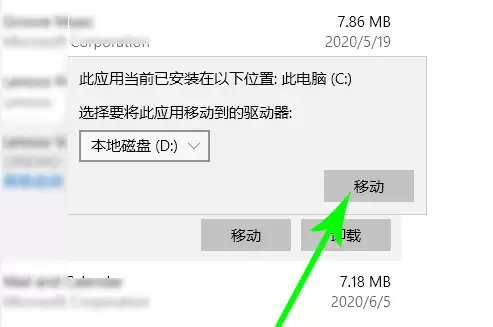
点击【移动】后,会弹出一个新窗口,让你选择目标驱动器。从下拉菜单中挑选一个空间充足的盘符(比如D盘或E盘),然后再次点击【移动】。
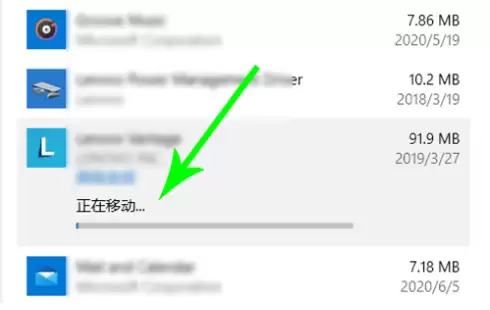
接下来,系统会自动完成所有文件的转移和路径重定向工作。这个过程可能需要几分钟,具体取决于应用的大小和硬盘速度,耐心等待完成即可。用这个方法迁移后,应用的快捷方式和所有功能都会保持正常,就像它原本就安装在新位置一样。
当然,对于个人文档、下载、图片等数据,更简单的办法是直接打开文件资源管理器,手动将它们拖放到其他盘符的文件夹中。不过,对于程序文件,强烈建议优先使用上面这个系统自带的“官方搬家”功能,省心又安全。
实用工具推荐
电子包浆
使用 ›绿化、压缩、噪点和虚拟水印,自由调节做旧程度。
图片压缩
使用 ›选择画质和输出格式,预览压缩前后的大小。
相关文章