

电脑用久了,系统里难免会积累一些用不上的语言包,它们不仅占用宝贵的存储空间,有时还可能引发设置上的小混乱。今天,我们就来聊聊如何在Windows 10中干净利落地移除这些不需要的语言包,让系统运行更加清爽高效。 Windows 10语言包清理:轻松删除不需要的语言 整个过程非常直观,主要通过系统自带
Windows 10如何删除语言包
作者:技术拾光
时间:2026-06-12
浏览:213
文章目录
电脑用久了,系统里难免会积累一些用不上的语言包,它们不仅占用宝贵的存储空间,有时还可能引发设置上的小混乱。今天,我们就来聊聊如何在Windows 10中干净利落地移除这些不需要的语言包,让系统运行更加清爽高效。
Windows 10语言包清理:轻松删除不需要的语言
整个过程非常直观,主要通过系统自带的“设置”应用来完成。跟着下面的步骤操作,几分钟就能搞定多余的语言组件。
第一步:打开系统设置
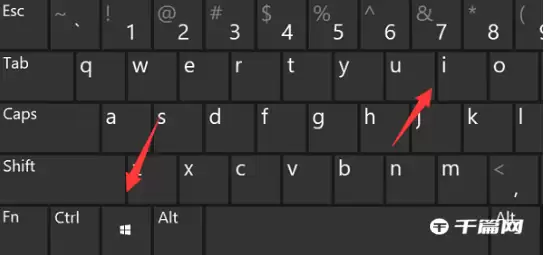
最快捷的方法是使用快捷键 Win + I,这个组合键能直接唤出Windows设置面板。当然,你也可以通过开始菜单找到“设置”图标。
第二步:进入语言设置
在设置窗口中,找到并点击“时间和语言”选项,进入相关管理界面。
第三步:管理已安装的语言
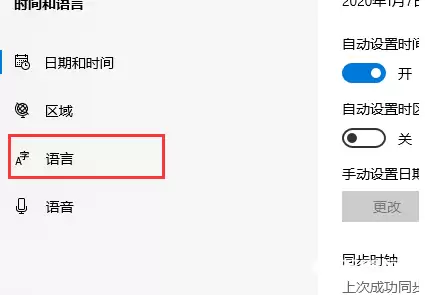
在左侧菜单栏中选择“语言”,右侧会显示当前系统已安装的所有语言列表。这里你可以看到系统显示语言、键盘输入法等详细配置。
第四步:移除目标语言包
在“首选语言”列表中找到你想要删除的那个语言,点击它,下方会出现几个选项按钮。直接点击“删除”按钮,系统会提示确认,操作后该语言包及其相关的输入法、语音包等组件就会被一并卸载。
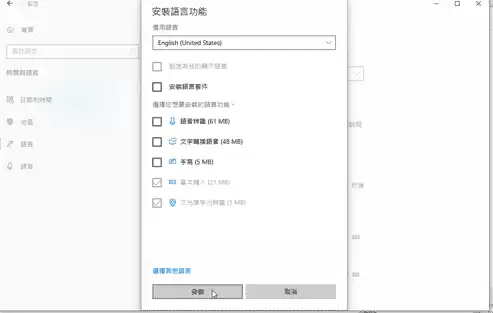
这里有个小提示:如果你想添加语言但不希望它占用太多空间,可以在添加时进行控制。点击“添加语言”,在选择语言后,在安装选项中取消勾选“语言包”,只安装基本的键盘布局。这样,以后有需要时再单独下载完整的语言包和语音包即可。
完成以上步骤后,建议重启一次电脑,以确保所有相关的系统设置都更新完毕。这样一来,你的Windows 10就变得更加清爽,存储空间和系统响应都会有所改善。
实用工具推荐
电子包浆
使用 ›绿化、压缩、噪点和虚拟水印,自由调节做旧程度。
图片压缩
使用 ›选择画质和输出格式,预览压缩前后的大小。
相关文章