

电脑用久了,难免会遇到一些操作上的小问题。例如,想要调整屏幕分辨率时,发现设置选项呈灰色无法点击,或者找不到合适的分辨率选项。这类“Win10分辨率设置不了”的问题在系统中较为常见,虽然会带来不便,但通常有清晰的解决路径可循。 Win10分辨率设置不了解决办法 遇到分辨率无法调整的情况,不必急于修改
Win10分辨率无法设置的解决办法
作者:技术拾光
时间:2026-06-12
浏览:121
文章目录
电脑用久了,难免会遇到一些操作上的小问题。例如,想要调整屏幕分辨率时,发现设置选项呈灰色无法点击,或者找不到合适的分辨率选项。这类“Win10分辨率设置不了”的问题在系统中较为常见,虽然会带来不便,但通常有清晰的解决路径可循。

Win10分辨率设置不了解决办法
遇到分辨率无法调整的情况,不必急于修改系统设置。绝大多数情况下,问题根源在于显卡驱动。驱动版本过旧、安装不完整,或与系统更新产生冲突,都可能导致显示设置功能异常。因此,排查和修复的重点应围绕驱动展开。
第一步:更新显卡驱动
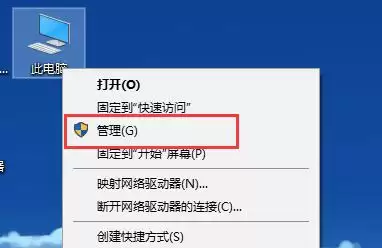
操作步骤并不复杂:在桌面上找到“此电脑”图标,右键点击并选择“管理”。
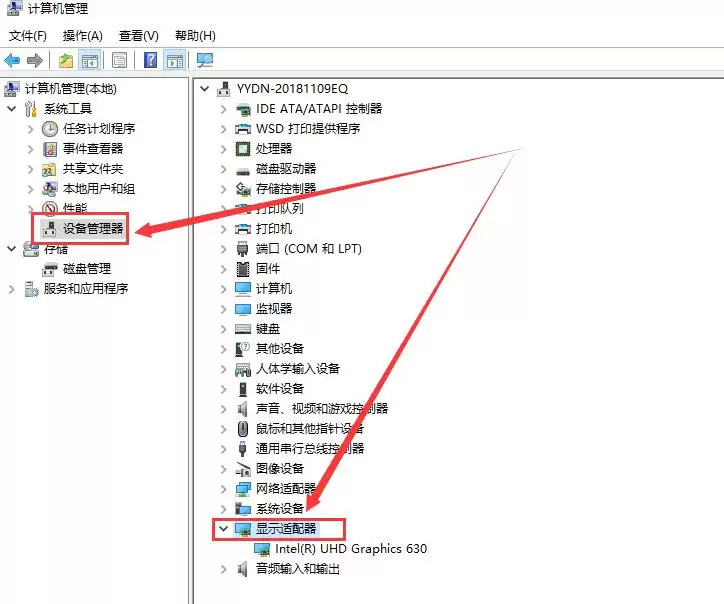
进入计算机管理窗口后,在左侧列表中找到并点击“设备管理器”。接着,在右侧找到“显示适配器”这一项,点击其前方的小三角展开,即可看到电脑的显卡设备。
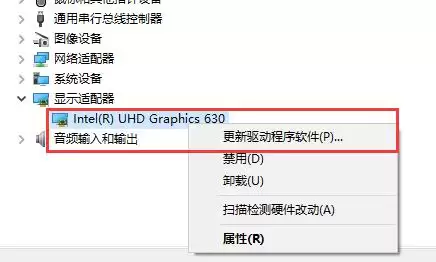
然后,右键点击显卡设备名称,在弹出的菜单中选择“更新驱动程序”。
第二步:验证并调整分辨率
完成驱动更新后,通常问题即可得到解决。如需进一步确认或手动调整,可返回桌面右键点击空白处,选择“显示设置”。
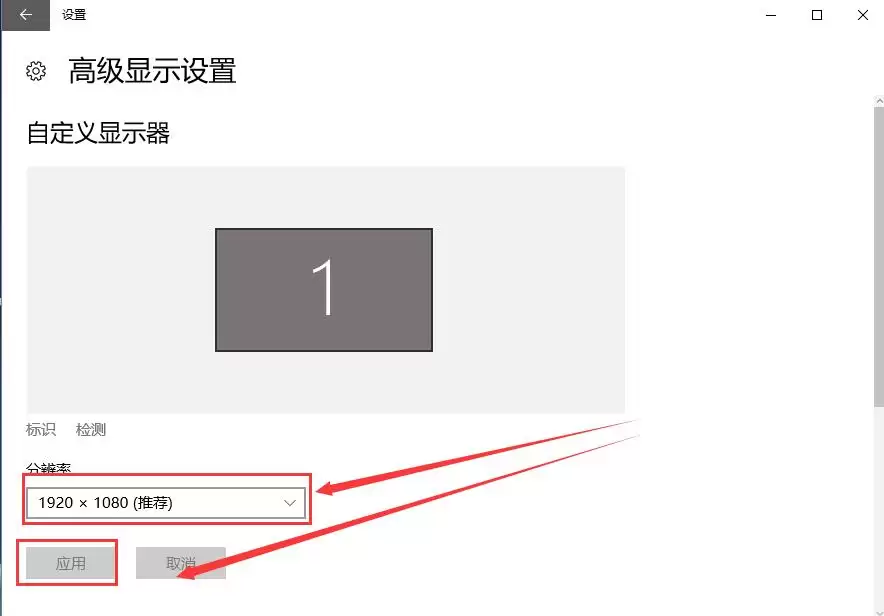
在显示设置页面,向下滚动找到并点击“高级显示设置”。
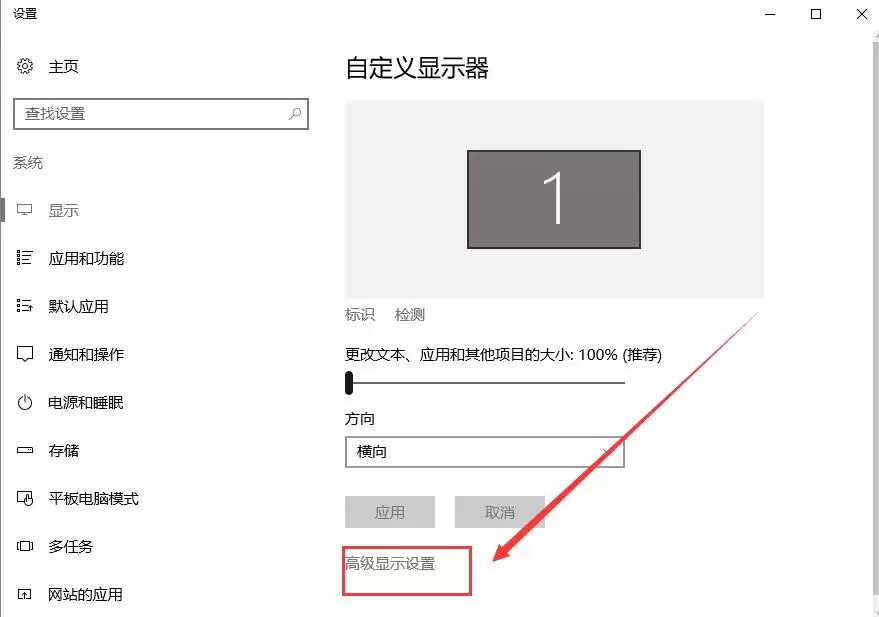
在此界面中,“分辨率”下拉菜单会重新变为可选状态。选择所需的分辨率后,点击“应用”保存更改即可。
整体过程较为简单,核心思路是让显卡驱动恢复正常工作。如果更新驱动后问题依然存在,可以考虑驱动安装是否正确,或尝试回退到之前的稳定版本,但这属于少数情况。对于大多数用户来说,按照上述步骤操作后,屏幕显示应能恢复正常清晰度。
实用工具推荐
电子包浆
使用 ›绿化、压缩、噪点和虚拟水印,自由调节做旧程度。
图片压缩
使用 ›选择画质和输出格式,预览压缩前后的大小。
相关文章