

在XMind中,选中主题节点后通过“插入”菜单可添加标记。支持内置圆形、方形等样式及自定义文字、emoji,标记可拖动调整位置,按住Ctrl或Shift键可批量添加。此功能使思维导图从信息堆砌变为逻辑可视化,提升层次感。
XMind插入标记方法
作者:技术拾光
时间:2026-06-10
浏览:583
文章目录
思维导图本身是一个强大的思维工具,但只有用对方法才能发挥整理思路的效果。在 XMind 中,插入标记就是一项非常实用的功能——通过给核心主题节点添加醒目的视觉符号,让重点信息一目了然。下面按步骤说明如何高效使用标记功能来优化你的导图结构。
一、选中需要添加标记的主题节点
打开你的 XMind 思维导图,找到需要强调的节点。用鼠标单击选中它——这一步就像准备给文件夹贴标签,先确定要操作的目标。
二、进入标记设置界面
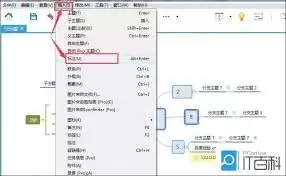
选中节点后,在顶部菜单栏找到“插入”,点击后下拉菜单中即会出现“标记”相关选项。XMind 内置了大量现成标记样式,无需从头绘制。
三、选择合适的标记样式
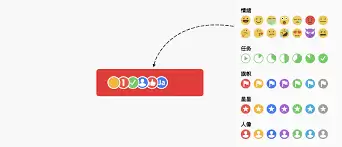
圆形、方形、三角形以及多种颜色均可自由选择。你可以根据思维导图的整体调性搭配:例如核心主题用醒目的红色圆标,关键配角用蓝色方块,层次感立刻显现。
四、添加自定义标记
如果预设样式不够用,可以点击“更多标记”打开编辑框,在其中输入文字、符号或 Emoji,并可调整颜色和大小。你可以打造一套专属标记体系,例如用“”表示最重要,“”表示风险项,方便快速识别。
五、调整标记位置
添加标记后,若出现遮挡标题文字或位置不协调的情况,直接用鼠标拖拽标记即可移动,只要不覆盖主题内容、整体布局协调即可。
六、批量添加标记
当多个主题需要添加同一标记时,按住 Ctrl 或 Shift 键同时选中所有目标节点,然后重复上述添加流程即可一次性完成,大幅提升效率。
其实,像标记这样的小细节,用好了就能让思维导图从“信息堆砌”升级为“逻辑可视化”。无论你是做学习笔记、工作拆解还是项目规划,都可以借助标记快速定位核心内容。试试就会发现,导图的层次感会明显提升一个台阶。
实用工具推荐
电子包浆
使用 ›绿化、压缩、噪点和虚拟水印,自由调节做旧程度。
图片压缩
使用 ›选择画质和输出格式,预览压缩前后的大小。