

当贝助手要发挥作用,前提是电视端已经完成安装并保持前台运行。手机端通过同一WiFi可以自动发现设备,或手动输入IP地址进行连接;电脑端则需要借助电视提供的HTTP网址来上传APK安装包。 无论是手机还是电脑,想要远程管理电视、清理内存、安装应用,第一步都是让当贝助手成功连接到电视设备。如果连接失败,
当贝助手连接电视操作步骤教程
作者:技术拾光
时间:2026-06-05
浏览:135
文章目录
当贝助手要发挥作用,前提是电视端已经完成安装并保持前台运行。手机端通过同一WiFi可以自动发现设备,或手动输入IP地址进行连接;电脑端则需要借助电视提供的HTTP网址来上传APK安装包。
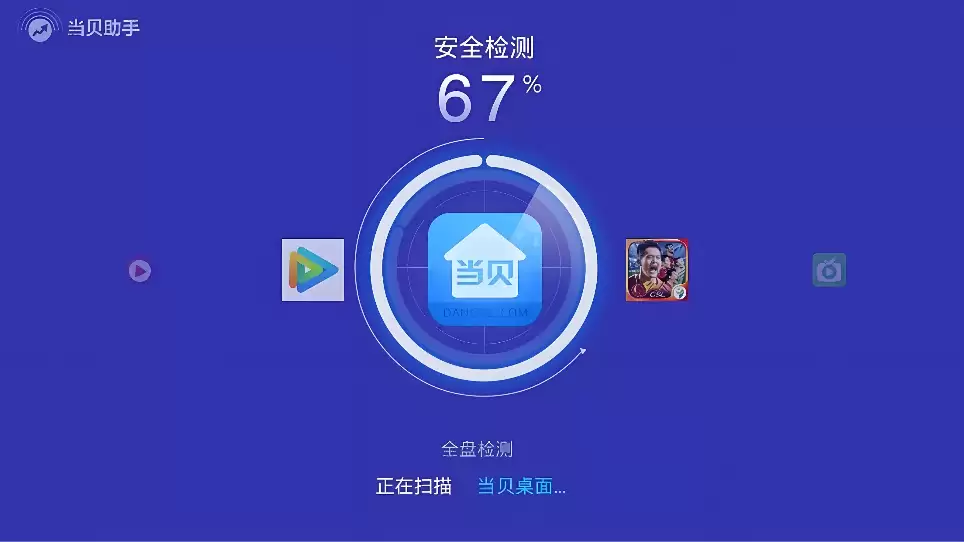
无论是手机还是电脑,想要远程管理电视、清理内存、安装应用,第一步都是让当贝助手成功连接到电视设备。如果连接失败,文件快传、远程安装、DNS优选等功能都无从使用。
确认电视端已安装并运行当贝助手
操作很简单:打开电视,进入【应用】或【我的应用】,找到“当贝助手”图标。如果没有安装,需先用U盘或应用市场下载v3.9.9安卓版APK(注意后缀必须是.apk,不是.znds),然后手动安装。安装完成后务必点开一次,完成初始化,否则手机端无法扫描到设备。
需要特别提醒:部分创维、海信电视预装的是“华数当贝市场”,这与当贝助手并非同一应用,不能替代使用。
手机端连接电视的两种方式
方式一:局域网自动发现(推荐,速度最快)
手机和电视必须处于同一WiFi网络。在手机上安装并打开【当贝助手】App,首页会自动刷新设备列表。找到对应的电视名称(例如“Hisense_TV_XXXX”或“Skyworth-ABCD”),点击右侧的【连接】按钮。电视端会弹出授权提示,按遥控器“确认键”允许即可。
方式二:手动输入IP地址(网络发现失败时使用)
在电视端当贝助手中,进入【设置】→【关于】,底部会显示IP地址,格式类似192.168.1.105。手机端当贝助手首页点击右上角【+】,选择【手动添加】,输入该IP地址,再点击【连接】。电视端同步弹出授权框,遥控器确认即可。
【关键前提】 电视端当贝助手必须保持前台运行状态。一旦切换到其他应用或返回桌面,连接会立即中断——它无法在后台维持服务。
电脑端连接电视并投送应用
第一步:确保电脑和电视连接在同一局域网。
第二步:电视端打开当贝助手,点击【文件快传】,记下页面顶部显示的完整网址,例如 http://192.168.1.105:8080。
第三步:在电脑浏览器中粘贴该网址,回车,进入白色上传界面。
第四步:将APK文件直接拖入网页中央区域,或点击【上传apk文件】从本地选择。上传完成后,电视端当贝助手首页会自动出现新安装包卡片。
第五步:点击卡片,选择【安装】,等待进度条走完,安装完成即可使用。
此操作非常直观,直接拖拽即可。但如果网页无法打开,大概率是电脑和电视未连接到同一路由器,或电视防火墙拦截了8080端口——此时重启电视当贝助手再试一次即可。
实用工具推荐
电子包浆
使用 ›绿化、压缩、噪点和虚拟水印,自由调节做旧程度。
图片压缩
使用 ›选择画质和输出格式,预览压缩前后的大小。