

在Premiere中调整水平视角,将素材拖至时间轴,打开效果控件面板,找到“变换”下的“旋转”属性,输入负值使画面左偏,正值右偏,可精确微调并复制属性至其他片段。
Premiere调整水平捕捉视图角度
作者:技术拾光
时间:2026-06-04
浏览:176
文章目录
Premiere 调整水平视角:从普通到专业的关键操作
在视频编辑领域,Premiere 的功能之强大有目共睹,而其中对水平捕捉视图角度的调整,恰恰是让画面从“普通”转向“专业”的关键一步。下面就来聊聊,如何在 Premiere 里把这个操作掌握到位。
第一步:导入素材并拖入时间轴
先打开 Premiere,找到你要编辑的项目并打开。接着在项目面板里选中需要调整角度的视频素材,直接拖到时间轴上。这一步没有悬念,但注意——选素材时最好挑那些画面本身有调整空间的内容,否则再好的角度也难以补救构图。
第二步:打开效果控件面板
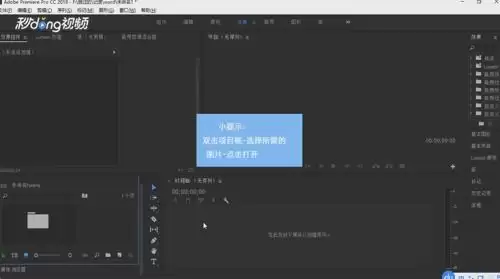
素材就位后,选中时间轴上的视频片段,然后从菜单栏找到“窗口”→“效果控件”,调出效果控件面板。这里就是接下来操作的主战场。
第三步:找到并调整旋转参数
在效果控件面板里,往下翻,找到“变换”选项。展开它,你会看到“旋转”属性——这就是要调整的核心参数。默认状态下,旋转角度是0°,也就是视频正常的水平方向。如果想制造一点倾斜感,比如让画面向左偏,营造某种独特的视角,就把旋转角度设为负数,例如-15°;想让画面向右偏,就设正数,例如15°。
第四步:精确控制旋转角度
光靠直觉拧角度不够。要精确控制,直接在数值框里输入具体角度即可。如果一开始拿不准,先给个大概数值,然后播放视频看效果,再根据实际观感微调。这一步很考验耐心,多试几次就能找到感觉。
第五步:预览并反复微调
在调整过程中,建议反复播放预览,观察画面是否达到预期。如果觉得角度偏了,随时回到效果控件面板修改旋转数值。别怕麻烦,视频编辑本来就是一个不断试错的过程。
第六步:批量应用统一角度
如果项目里有多段视频需要统一的角度效果,那就更省事了——选中已经调好的片段,复制它的“旋转”属性(在效果控件里右键关键帧或属性,选择复制),然后粘贴到其他片段上。这样所有片段就能保持一致的倾斜视角,整体观感会非常统一。
通过这几个步骤,你就能在 Premiere 里轻松把控水平捕捉视图角度。视频创作中,有时候一个微小的角度变化就能让观众眼前一亮。动手试试看,你可能会发现自己的作品质感又上了一个台阶。
实用工具推荐
电子包浆
使用 ›绿化、压缩、噪点和虚拟水印,自由调节做旧程度。
图片压缩
使用 ›选择画质和输出格式,预览压缩前后的大小。