

在使用醒图处理图片时,很多用户都会遇到水印这一常见问题。想去除水印却不知从何下手?其实只要按照步骤操作,醒图去水印的流程远比想象中简单。 一、选择合适图片导入 打开醒图,点击“导入图片”,从相册中选择带有水印的照片,即可进入编辑界面。 二、进入修复功能 在下方菜单栏中找到“修复”选项并点击,这里是整
醒图去水印教程
作者:技术拾光
时间:2026-06-02
浏览:417
文章目录
在使用醒图处理图片时,很多用户都会遇到水印这一常见问题。想去除水印却不知从何下手?其实只要按照步骤操作,醒图去水印的流程远比想象中简单。

一、选择合适图片导入
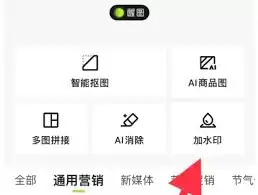
打开醒图,点击“导入图片”,从相册中选择带有水印的照片,即可进入编辑界面。
二、进入修复功能
在下方菜单栏中找到“修复”选项并点击,这里是整个去水印操作的核心区域。醒图的功能设计较为直观,该选项位置显眼,通常易于找到。

三、调整修复画笔大小
进入修复功能页面后,可以看到修复画笔工具。先根据水印的大小和复杂程度,将画笔大小调整到合适状态。水印较小且清晰时,选择小画笔进行精准处理;水印较大或模糊时,使用大画笔提升修复效率。
四、细致涂抹水印
使用修复画笔,沿着水印的边缘和轮廓进行细致涂抹。尽量覆盖完整,涂抹时力度保持均匀,避免涂抹过度或遗漏。这个过程需要一定耐心,但效果值得期待。
五、观察修复效果并微调
涂抹完成后,仔细检查修复效果。如果发现水印残留或边缘不够自然,可返回并使用修复画笔进行补充涂抹或微调范围。多次调整直至水印完全消失,图片恢复清晰自然。
六、保存处理后的图片
确认水印已去除、图片效果满意后,点击右上角的“保存”按钮,将处理好的图片存入手机相册。整个流程简单易行,一张无水印的精美图片即可获取。
实用工具推荐
电子包浆
使用 ›绿化、压缩、噪点和虚拟水印,自由调节做旧程度。
图片压缩
使用 ›选择画质和输出格式,预览压缩前后的大小。