

用得顺手的工具,界面语言当然得是自己看着最舒服的。honeyview 图像查看器默认可能是英文或其他语言,但将其切换为中文界面后,操作会顺手很多。那么具体怎么改?下面几步就能搞定。 确认已安装 honeyview 首先,确认电脑上已经装好了 honeyview。打开软件后,视线直接投向窗口最上方——
HoneyView如何设置中文
作者:技术拾光
时间:2026-06-02
浏览:389
文章目录
用得顺手的工具,界面语言当然得是自己看着最舒服的。honeyview 图像查看器默认可能是英文或其他语言,但将其切换为中文界面后,操作会顺手很多。那么具体怎么改?下面几步就能搞定。
确认已安装 honeyview
首先,确认电脑上已经装好了 honeyview。打开软件后,视线直接投向窗口最上方——那排菜单栏就是入口。不同版本之间,菜单栏的布局略有差异,但位置基本固定。
找到语言设置选项
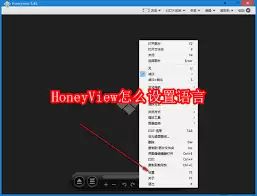
接着,在菜单栏里找到 “Options” 或 “设置”(中文版直接就是“选项”)。点击进去,会看到一长串设置项。不要急于翻看,目标明确:找到与 “Language”(语言)相关的选项。
选择简体中文
找到“Language”后,点开它的下拉菜单。菜单里列出各种语言,从英语、日语到韩语都有。向下滚动,找到 “Chinese (Simplified)”(简体中文),选中它。
即时生效,无需重启
选中之后,软件界面会立即切换成中文。无需重启,也无需任何额外操作。此时再去看那些按钮、菜单、提示信息,全都变成了熟悉的中文,浏览图片、管理文件夹都更省心。
如果找不到 Language 选项怎么办
万一你按照上述步骤操作,却找不到“Language”选项呢?别着急。这种情况多半是软件版本差异造成的——有些早期版本可能把语言设置藏在“View”或“Tools”菜单下,或者需要先更新到最新版才能看到。解决起来也不难:前往 honeyview 官方网站(注意选择官方渠道)查阅对应版本的帮助文档或常见问题,通常一两分钟就能找到答案。
设置中文会不会影响性能
还有朋友担心:设置中文之后,会不会影响软件的性能或功能?大可放心。honeyview 的语言设置仅调整界面文字,背后的图像解码、加载速度、快捷键响应等核心能力半点不变。中文界面不会让看图变慢,也不会让裁剪、旋转这些功能消失——它只是把“File”变成了“文件”,把“Open”变成了“打开”。
三步完成,体验升级
从打开软件到切换完成,前后不过三步。一旦换成中文界面,你再也不用对着英文菜单猜来猜去,查看图片、批量管理、滑动浏览都更加流畅自然。赶紧动手试试,让 honeyview 真正为你所用。
实用工具推荐
电子包浆
使用 ›绿化、压缩、噪点和虚拟水印,自由调节做旧程度。
图片压缩
使用 ›选择画质和输出格式,预览压缩前后的大小。