

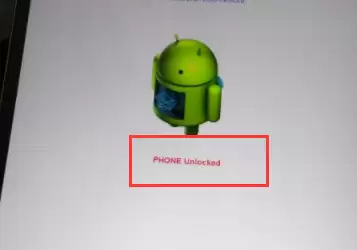
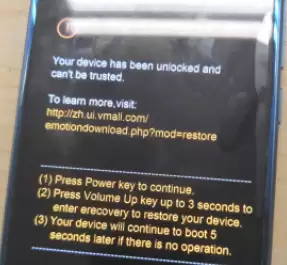
解锁Bootloader是进行手机深度定制的前提。判断魅族或魅蓝U20手机Bootloader是否解锁有三种方法:一是进入Fastboot模式,查看是否显示“PHONEUnlocked”;二是观察开机启动画面,若出现设备已解锁的英文提示则表明已解锁;三是通过电脑ADB工具输入特定命令查询,这是最底层准确的确认方式。
魅族魅蓝U20解锁BL教程与三种免费方法
作者:技术拾光
时间:2026-05-27
浏览:219
文章目录
对于热衷于手机深度操作的用户而言,刷机、救砖或获取Root权限都涉及一个关键前提:解锁Bootloader(常简称为解锁BL)。这相当于解除了手机操作系统的限制,是进行后续深度定制的必要步骤。那么,针对魅族或魅蓝U20机型,如何准确判断其Bootloader是否已解锁?以下分享三种实用的验证方法。
方法一:进入Fastboot模式查看状态
第一种方法较为直接,需进入手机的Fastboot模式进行确认。操作步骤如下:先将手机关机。在关机状态下,持续按住“音量下键”不松开,同时通过数据线连接电脑。此时手机会自动进入Fastboot模式。在该模式界面中,若手机已解锁,通常会明确显示“PHONE Unlocked”字样,这是最直观的判定依据。
方法二:观察开机启动画面提示
第二种方法更为简便,在日常开机过程中即可留意。重启手机后,在出现品牌Logo之后的启动画面上,如果看到类似“Your device has been unlocked and can't be trusted.”的提示信息(意为:您的设备已解锁,可能不可信),则明确表明该设备的Bootloader已处于解锁状态。这是许多厂商用于提示设备状态的常见方式。
方法三:使用ADB命令查询状态
若以上两种界面观察方法无法确认,或希望获得更技术性的判定,则可通过ADB命令进行查询。此方法需借助电脑端工具完成:
1. 同样先将手机关机。
2. 在关机状态下,按住“音量下键”并连接电脑,使手机进入Fastboot模式并与电脑成功连接。
3. 在电脑上打开线刷大师、奇兔刷机等工具,找到其内置的“实用工具”或“ADB命令行”功能并启动。
4. 在打开的ADB命令窗口中,输入以下命令后按回车键:
fastboot oem get-bootinfo
命令执行后,返回的结果将直接显示设备的Bootloader锁定状态。这是最底层且最准确的判断方式。
实用工具推荐
电子包浆
使用 ›绿化、压缩、噪点和虚拟水印,自由调节做旧程度。
图片压缩
使用 ›选择画质和输出格式,预览压缩前后的大小。